更新时间:2026-06-02 0
本文目录一览:
方法如下:打开图库。选择待发送的图片或视频,并全屏浏览。点击 分享 ; 自在分享 ; 开始分享系统将自动搜索出可用设备。点击要接收文件的设备名称。接收方设备收到文件后会弹出提示框,点击接受。打开通知面板可查看文件接收进度。注:接收的文件默认存储在文件管理的 bluetooth 文件夹内。
华为mate7用蓝牙传照片步骤:设置--蓝牙--配对--传输 打开手机桌面,找到“设置”,点击进入。在“设置”里面找到“蓝牙”,打开蓝牙,手机将自动搜索并列出可用的蓝牙设备。点击要配对的设备,根据屏幕提示进行配对。
在主屏幕,点击设置。在全部设置页签下,点击蓝牙。点击开启蓝牙开关,开启蓝牙。手机将自动搜索并列出可用的蓝牙设备。点击要配对的设备,根据屏幕提示进行配对。长按要互传的照片,点击分享(传输),再选择蓝牙,再点击要传输的已配对设备就行了。
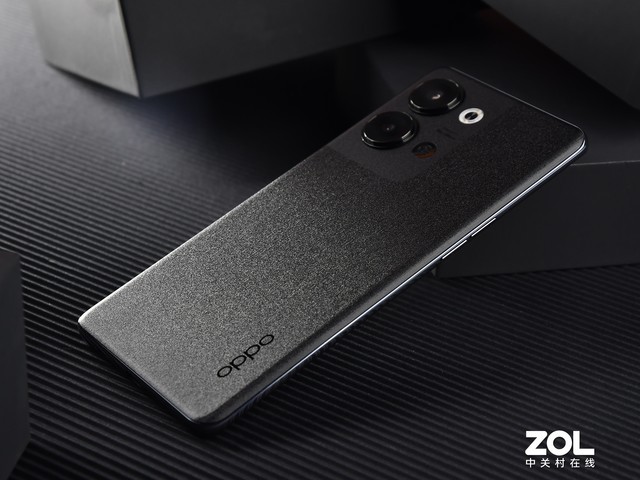
您好。若是想要连接蓝牙,首先请您确定蓝牙是否处于可搜索状态,然后进入手机的“设置”界面,点击“蓝牙”开关开启蓝牙,手机将自动搜索出附近的蓝牙设备。
可以通过和对方手机连接蓝牙,然后发送想要发送的文件。
打开手机设置;蓝牙,打开蓝牙开关。等待手机蓝牙自动搜索设备或者手动点击搜索设备。 搜到附近开启蓝牙功能且处于可发现状态的设备,会显示在“可用设备”列表中。 点击希望配对的手机,确认手机的PIN码相同,或者两台设备输入相同的PIN码。
1、首先,打开您的Mate7手机的“设置”菜单,然后选择“蓝牙”选项。 在蓝牙设置界面,确保已开启蓝牙功能。 接下来,您的手机将自动搜索周围的蓝牙设备,或者您也可以手动点击“搜索设备”按钮进行搜索。 搜索到可用的蓝牙设备后,它们会显示在“可用设备”列表中。
2、打开手机设置;蓝牙,打开蓝牙开关。等待手机蓝牙自动搜索设备或者手动点击搜索设备。 搜到附近开启蓝牙功能且处于可发现状态的设备,会显示在“可用设备”列表中。 点击希望配对的手机,确认手机的PIN码相同,或者两台设备输入相同的PIN码。
3、华为打开蓝牙的办法有二:一是从屏幕顶部向下拉,在下拉菜单找到“蓝牙”图标,点击打开。
4、为了使华为mate7蓝牙连接更加顺畅,可以尝试以下步骤。在主屏幕顶部向下滑动,进入设置菜单。在菜单中找到并点击“蓝牙”选项。点击后,蓝牙界面会显示出来。在此界面中,确保“蓝牙”和“开放检测”这两个功能均已打开。如果仍然遇到输入密码的问题,可以尝试重启手机,或者重新配对蓝牙设备。
5、方法如下:打开图库。选择待发送的图片或视频,并全屏浏览。点击 分享 ; 自在分享 ; 开始分享系统将自动搜索出可用设备。点击要接收文件的设备名称。接收方设备收到文件后会弹出提示框,点击接受。打开通知面板可查看文件接收进度。注:接收的文件默认存储在文件管理的 bluetooth 文件夹内。
6、华为mate7用蓝牙传照片步骤:设置--蓝牙--配对--传输 打开手机桌面,找到“设置”,点击进入。在“设置”里面找到“蓝牙”,打开蓝牙,手机将自动搜索并列出可用的蓝牙设备。点击要配对的设备,根据屏幕提示进行配对。
方法如下:打开图库。选择待发送的图片或视频,并全屏浏览。点击 分享 ; 自在分享 ; 开始分享系统将自动搜索出可用设备。点击要接收文件的设备名称。接收方设备收到文件后会弹出提示框,点击接受。打开通知面板可查看文件接收进度。注:接收的文件默认存储在文件管理的 bluetooth 文件夹内。
在主屏幕,点击设置。在全部设置页签下,点击蓝牙。点击开启蓝牙开关,开启蓝牙。手机将自动搜索并列出可用的蓝牙设备。点击要配对的设备,根据屏幕提示进行配对。长按要互传的照片,点击分享(传输),再选择蓝牙,再点击要传输的已配对设备就行了。
华为mate7用蓝牙传照片步骤:设置--蓝牙--配对--传输 打开手机桌面,找到“设置”,点击进入。在“设置”里面找到“蓝牙”,打开蓝牙,手机将自动搜索并列出可用的蓝牙设备。点击要配对的设备,根据屏幕提示进行配对。
您好。若是想要连接蓝牙,首先请您确定蓝牙是否处于可搜索状态,然后进入手机的“设置”界面,点击“蓝牙”开关开启蓝牙,手机将自动搜索出附近的蓝牙设备。
以华为 mate20手机为例,可参考以下步骤隔空投送照片:两部手机用相同方法,开启“Huawei Share”功能。从状态栏处向下滑动,打开通知面板;在通知面板,点击“Huawei Share”,弹出对话框;在弹出的对话框中,点击“允许”,这就开启“Huawei Share”功能,同时也打开“蓝牙”。
可以通过和对方手机连接蓝牙,然后发送想要发送的文件。
1、首先打开手机设置,点击“蓝牙”选项。然后在新弹出来的页面中点击开启“蓝牙”选项。之后在新弹出来的页面中点击下方“搜索设备”选项。然后在新弹出来的页面中将设备搜索出来后点击连接即可连接蓝牙耳机了。
2、) 打开手机设置;蓝牙,打开蓝牙开关。2) 等待手机蓝牙自动搜索设备或者手动点击搜索设备。3) 搜到附近开启蓝牙功能且处于可发现状态的耳机,会显示在手机的“可用设备”列表中。
3、第一:手机打开蓝牙功能,进去搜索蓝牙耳机状态,(可见任何设备)。第二:使蓝牙耳机在开机状态,需要长按蓝牙耳机的开关按钮5秒左右。第三:直到指示灯:蓝灯红灯交替闪烁再松开。第四:这个时候蓝牙耳机和手机会进入匹对状态。第五:等手机上面显示此蓝牙耳机后,点击确定即可连接使用了。
4、荣耀7手机和荣耀盒子通过蓝牙连接的方法如下:开启蓝牙功能 荣耀7手机:首先,在荣耀7手机上找到“设置”选项,点击进入。在设置菜单中,寻找并点击“蓝牙”选项,以开启手机的蓝牙功能。确保将手机的蓝牙设置为“所有人可见”,以便荣耀盒子能够搜索到。
5、分别开启手机、蓝牙设备的蓝牙功能,将手机蓝牙设置为“所有人可见”;在手机中搜索蓝牙设备,查找到之后选中进行配对连接,密码为四个零;完成配对后则连接成功。
6、您好!首先,手机、导航仪机器要建立配对关系,方法是:分别开启手机、导航仪机器的蓝牙功能,将手机设置为“所有人可见”,在手机中搜索蓝牙设备,查找到之后选中连接,密码为:0000,完成配对后则连接成功,就OK了。
1、打开”设置“,在”设置“中找到”无线连接“选项,进入找到”蓝牙“选项。在蓝牙设置中,显示的有“可用设备”这一栏,在这一栏中,选择你需要传递文件的设备。点击设备后,自己的手机和对方的手机都会弹出蓝牙确认框,输入相同的密匙,两个设备都点击“配对”,即可配对成功。
2、第一步:打开文件管理并定位文件打开华为手机自带的“文件管理”应用,在存储目录中找到需要传输的文件(如文档、图片、视频等)。第二步:选择具体文件类型若传输文档类文件,点击进入“文档”分类目录;其他类型文件(如图片、音频)可进入对应分类。
3、在华为手机上,打开需要传输的文件,如照片、视频或文档。点击“分享”按钮,在弹出的分享选项中选择蓝牙。华为手机会搜索附近可连接的设备,找到苹果手机后,点击进行连接。在苹果手机上,同样打开蓝牙分享选项。华为手机连接后,苹果手机会弹出接受连接请求的提示框,点击确认后即可开始传输。
4、步骤一:定位文件打开华为手机自带的文件管理应用,进入对应文件夹找到需要传输的文件(如图片、文档、音频等)。步骤二:选择分享方式长按目标文件,在弹出的菜单中点击【分享】按钮。步骤三:启用蓝牙传输在分享菜单中选择【蓝牙】选项,系统将自动搜索附近已配对的蓝牙设备。
5、在华为手机上,找到并打开“设置”应用。进入“无线连接”或类似选项,然后选择“蓝牙”。配对目标设备:在蓝牙设置界面中,找到并点击你想要传输东西的目标设备名称。两台设备都会弹出蓝牙配对请求或确认框,要求输入相同的配对密匙。输入密匙后,点击“配对”或确认按钮,完成配对过程。
打开手机设置;蓝牙,打开蓝牙开关。等待手机蓝牙自动搜索设备或者手动点击搜索设备。 搜到附近开启蓝牙功能且处于可发现状态的设备,会显示在“可用设备”列表中。 点击希望配对的手机,确认手机的PIN码相同,或者两台设备输入相同的PIN码。
为了使用华为Mate7通过蓝牙传输歌曲,请按照以下步骤操作: 首先,打开您的Mate7手机的“设置”菜单,然后选择“蓝牙”选项。 在蓝牙设置界面,确保已开启蓝牙功能。 接下来,您的手机将自动搜索周围的蓝牙设备,或者您也可以手动点击“搜索设备”按钮进行搜索。
方法如下:打开图库。选择待发送的图片或视频,并全屏浏览。点击 分享 ; 自在分享 ; 开始分享系统将自动搜索出可用设备。点击要接收文件的设备名称。接收方设备收到文件后会弹出提示框,点击接受。打开通知面板可查看文件接收进度。注:接收的文件默认存储在文件管理的 bluetooth 文件夹内。
连接设备:在电视、电脑等接收设备上开启DLNA功能。选择mate7设备:在接收设备的DLNA列表中,找到并选择华为mate7设备进行连接。传输内容:在mate7手机上,选择要传输的照片、音乐、视频等文件,点击分享并选择接收设备,即可开始传输。
看此文章的还看过: 售价超8000元 黑莓Priv新增镀金定制版、 不实用手机壳测评视频软件、
《华为7蓝牙在哪里设置方法(华为nova7se蓝牙连接没有声音)》由 性价比高的手机原创提供,转载请注明 https://www.baijing8.cn/jiqiao/28621.html





























































































