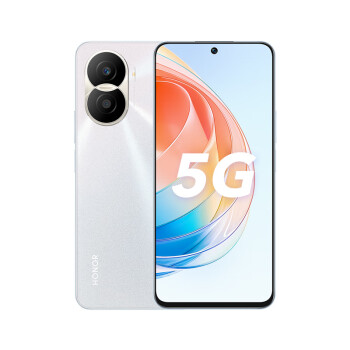
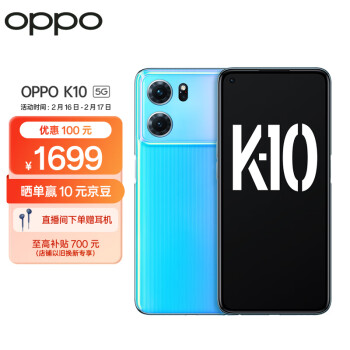
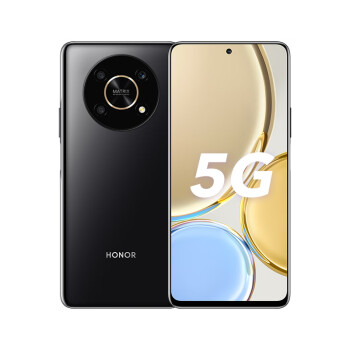
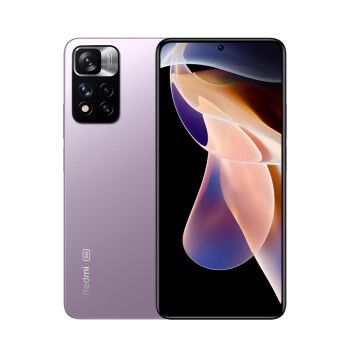
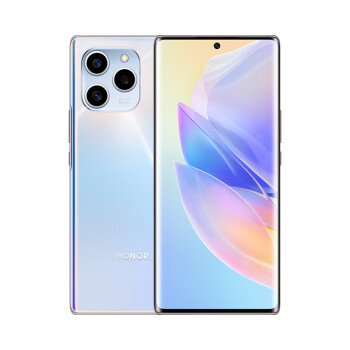
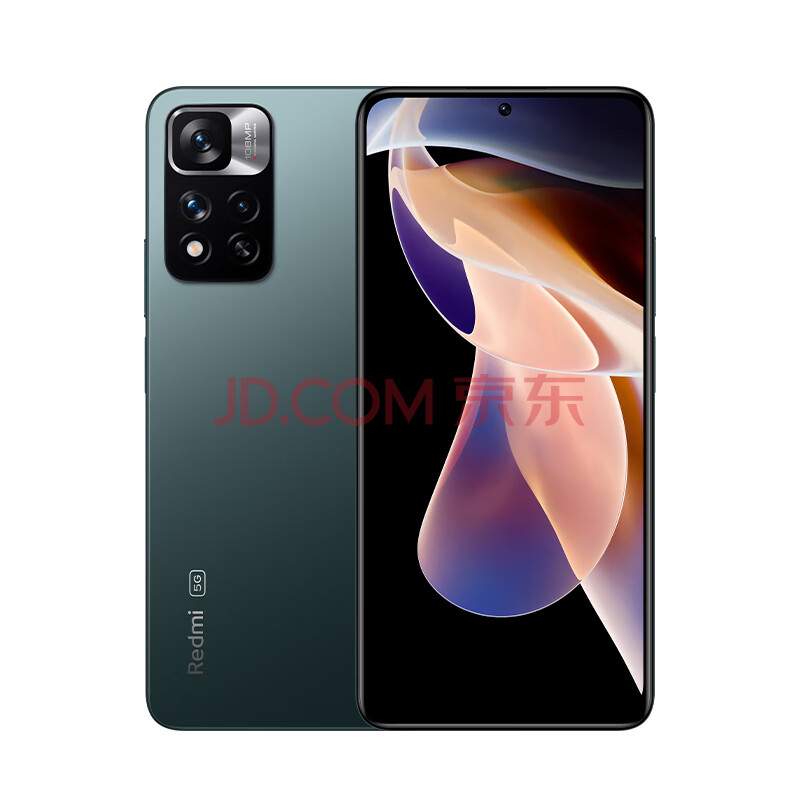
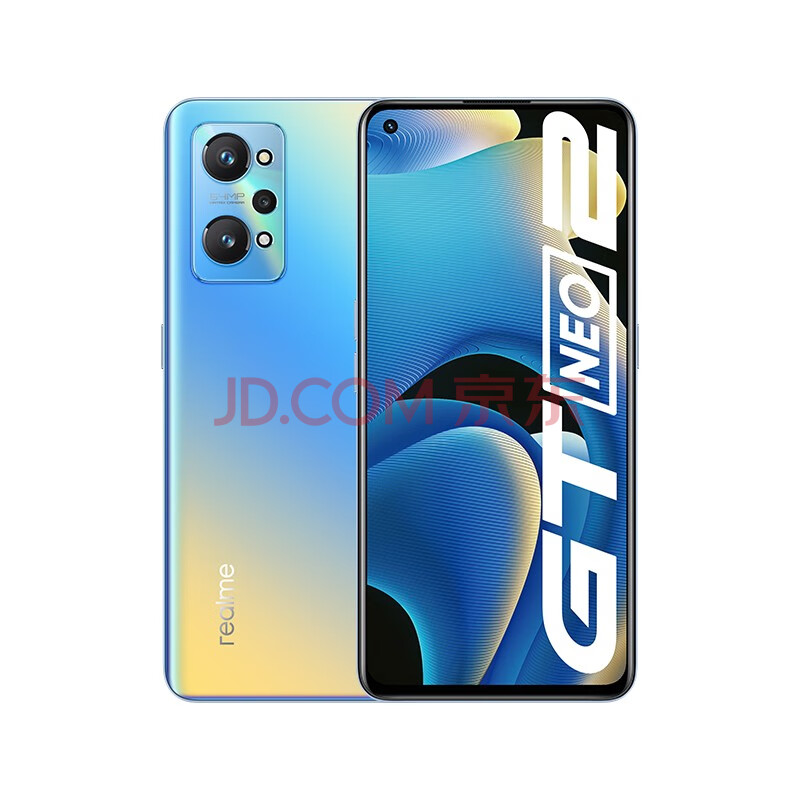
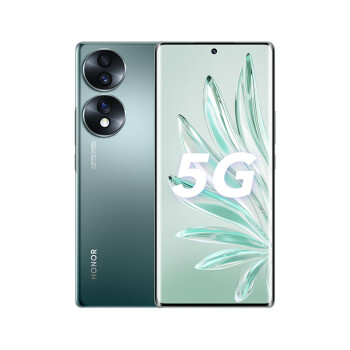
性价比高的手机推荐

  1. 500元左右的手机排行榜
  2. 1000元左右的手机排行榜
  3. 1500元左右的手机排行榜
  4. 2000元左右手机排行榜
  5. 3000元左右的手机排行榜
  6. 4000元左右的手机排行榜
  7. 5000元左右的手机排行榜
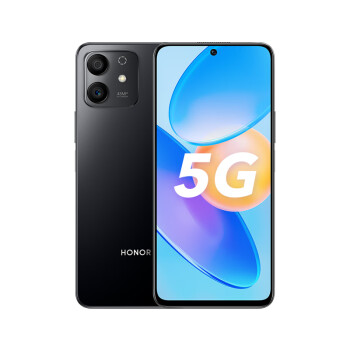
  1. 1 荣耀畅玩20 5000mAh超大电池续航 599 本月销量9.6万件
  2. 2 OPPO A36 6GB+128GB 749 本月销量2.2万件
  3. 3 荣耀Play6C 5000mAh大电池 749 本月销量3.5万件
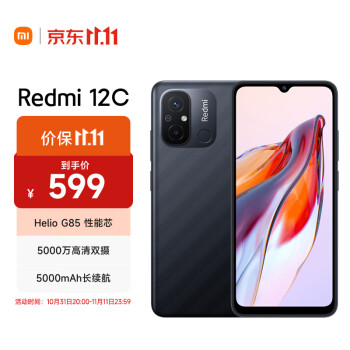
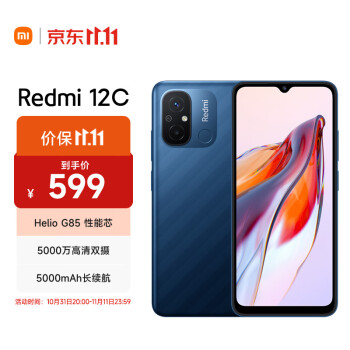
  4. 4 Redmi 12C Helio G85 性能芯 599 本月销量2.6万件
  5. 5 OPPO A36 6GB+128GB 799 本月销量1.5万件
  6. 6 vivo Y33t 6GB+128GB 549 本月销量1.1万件
  7. 7 Redmi 12C Helio G85 599 本月销量9856件
  8. 8 小米 Redmi 红米Note10 5G手机 749 本月销量8397件
  9. 9 256GB灵动屏八核智能手机 498 本月销量1643件
  10. 10 超薄便宜八核智能手机 499 本月销量2196件
  11. 11 新款14promax灵动岛大屏智能手机 399 本月销量1210件
  12. 12 朵唯(DOOV)X15 pro 499 本月销量1288件
  1. 1 Redmi Note11T Pro 5G 天玑8100 1149 本月销量8.3万件
  2. 2 Redmi Note 11 5G 天玑810 33W Pro快充 1199 本月销量6.9万件
  3. 3 华为/HUAWEI 畅享60 6000mAh 1299 本月销量5.5万件
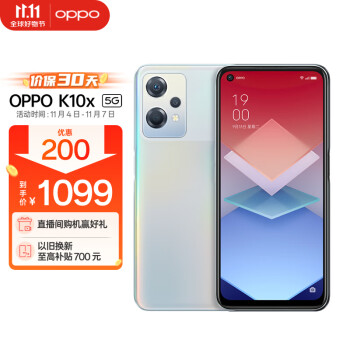
  4. 4 OPPO K10x 极光 8GB+256GB 1099 本月销量5.0万件
  5. 5 荣耀Play8T 6000mAh 1299 本月销量4.5万件
  6. 6 OPPO K10x 极光 8GB+256GB 1099 本月销量3.4万件
  7. 7 荣耀Play8T 6000mAh超能长续航 1299 本月销量3.1万件
  8. 8 荣耀X40 120Hz OLED硬核曲屏 1099 本月销量1.51万件
  9. 9 荣耀Play7T 6000mAh 长续航 1099 本月销量1.2万件
  10. 10 vivo Y78 8GB+128GB 949 本月销量1.1万件
  11. 11 vivo Y78 8GB+128GB 999 本月销量1.0万件
  12. 12 华为畅享 50z 5000万高清 869 本月销量0.9万件
  1. 1 荣耀X40 GT竞速版 1599 本月销量9.3万件
  2. 2 荣耀X50 第一代骁龙6芯片 1399 本月销量8.6万件
  3. 3 Redmi Note13Pro 新2亿像素 1399 本月销量7.4万件
  4. 4 vivo iQOO Z7x 8GB+256GB 1299 本月销量6.9万件
  5. 5 vivo iQOO Z8 8GB+256GB 1349 本月销量6.1万件
  6. 6 vivo iQOO Z7x 8GB+256GB 1499 本月销量5.8万件
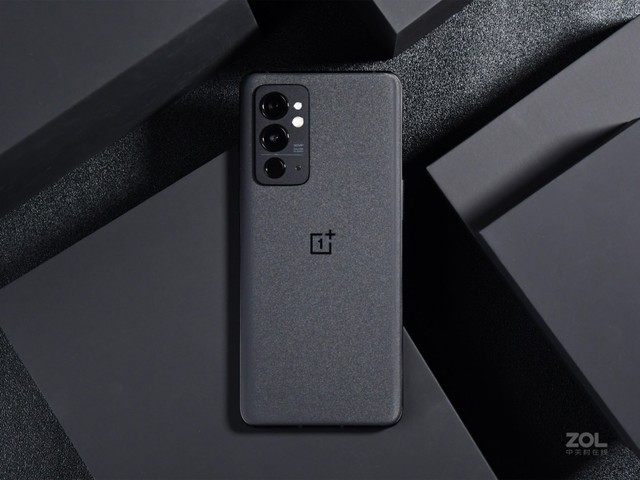
  7. 7 OPPO 一加 Ace 竞速版 1499 本月销量5.5万件
  8. 8 Redmi Note 12 Turbo 5G 1599 本月销量4.9万件
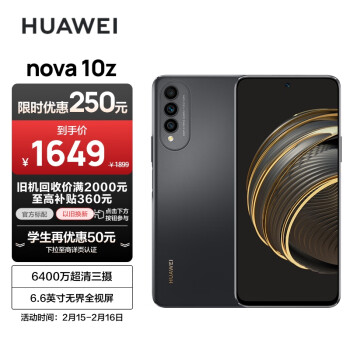
  9. 9 HUAWEI nova 10 青春版 1499 本月销量4.3万件
  10. 10 OPPO K11 索尼IMX890旗舰 1499 本月销量3.9万件
  11. 11 荣耀70 IMX800三主摄 1399 本月销量3.5万件
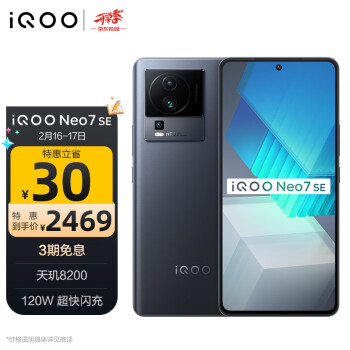
  12. 12 vivo iQOO Neo7 SE 天玑8200 1399 本月销量2.9万件
  1. 1 vivo iQOO Neo8 12GB+256GB 2299 本月销量9.7万件
  2. 2 荣耀90 2亿像素超清相机 1999 本月销量8.3万件
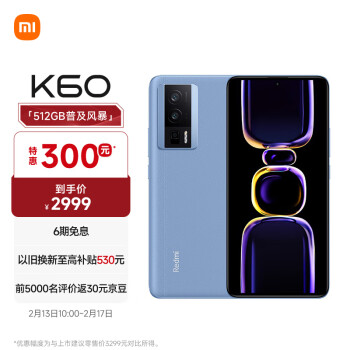
  3. 3 Redmi K60 骁龙8+处理器 2199 本月销量6.8万件
  4. 4 OPPO 一加 Ace 2 2699 本月销量5.1万件
  5. 5 Meizu魅族20 高通骁龙8Gen2 2699 本月销量4.2万件
  6. 6 OPPO K11 12GB+256GB 2299 本月销量3.3万件
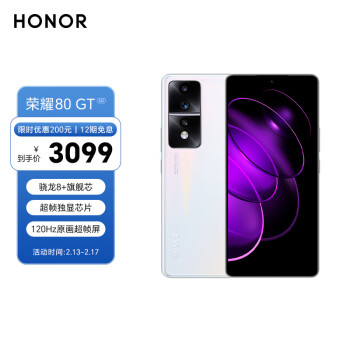
  7. 7 荣耀80 GT 骁龙8+ 2499 本月销量2.8万件
  8. 8 vivo iQOO Neo8 12GB+256GB 1999 本月销量11089件
  9. 9 荣耀80 GT 骁龙8+ 1999 本月销量1.8万件
  10. 10 vivo iQOO Neo8 12GB+256GB 2299 本月销量1.5万件
  11. 11 HUAWEI nova 11 2299 本月销量1.4万件
  12. 12 Redmi Note13Pro+ 2199 本月销量1.4万件
  1. 1 vivo iQOO Neo7竞速版 12GB+256GB 2999 本月销量16万件
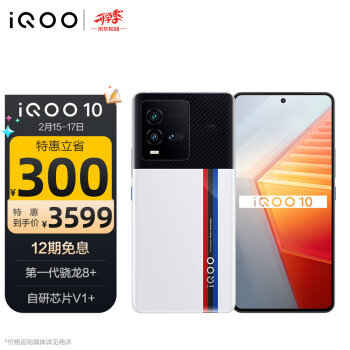
  2. 2 vivo iQOO 10 12GB+256GB 3599 本月销量13万 件
  3. 3 OPPO 一加 Ace 2 16GB+256GB 3099 本月销量9.8万件
  4. 4 Redmi K60 骁龙8+处理器 2899 本月销量7.9万件
  5. 5 OPPO 一加 Ace Pro 16GB+256GB 3299 本月销量6.5万件
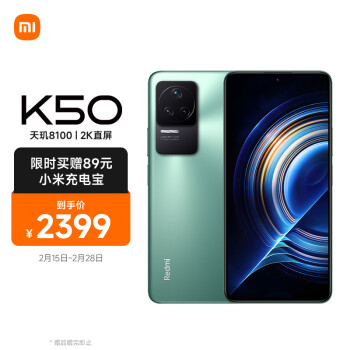
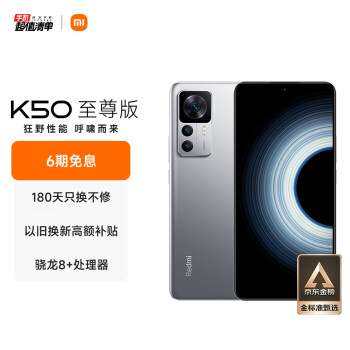
  6. 6 Redmi K50 至尊版 骁龙8+ 3099 本月销量4.8万件
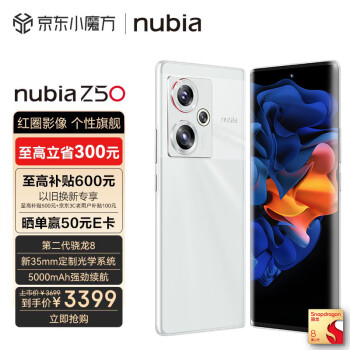
  7. 7 nubia 努比亚Z50 8GB+128GB 3699 本月销量2.5万件
  8. 8 荣耀80 GT 骁龙8+旗舰芯 3099 本月销量2.8万件
  9. 9 vivo S16 Pro 12GB+512GB 颜如玉 2999 本月销量2.5万件
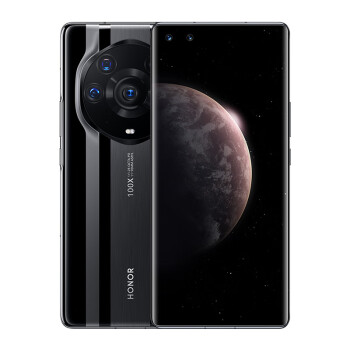
  10. 10 荣耀 Magic3 Pro 骁龙888Plus 3479 本月销量2.4万件
  11. 11 OPPO Reno9 12GB+512GB 3099 本月销量1.4万件
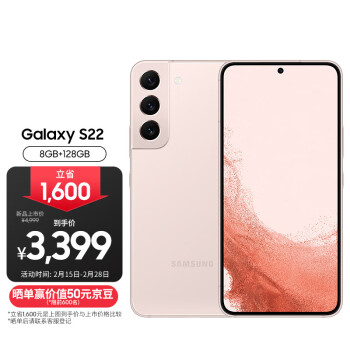
  12. 12 三星 SAMSUNG Galaxy S22 3399 本月销量1.3万件
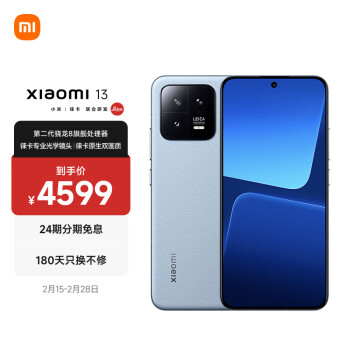
  1. 1 小米13 徕卡光学镜头 第二代骁龙8 4599 本月销量6万件
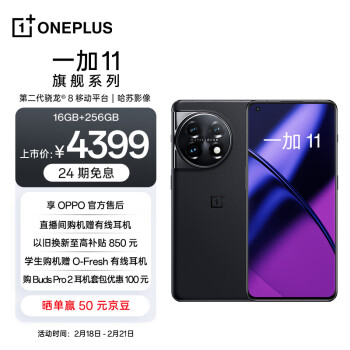
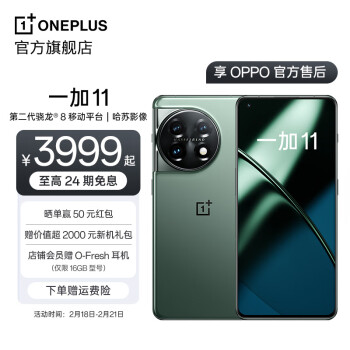
  2. 2 OPPO 一加 11 16GB+256GB 4399 本月销量5.8万件
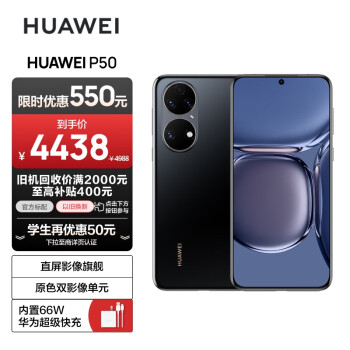
  3. 3 HUAWEI P50 原色双影像单元 4499 本月销量5.5万件
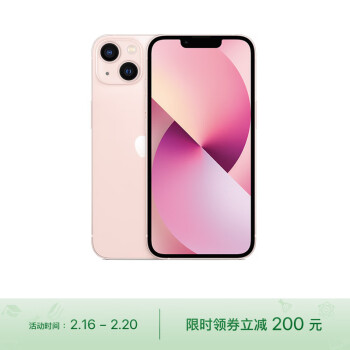
  4. 4 Apple iPhone 13 (A2634) 128GB 4699 本月销量4.3万件
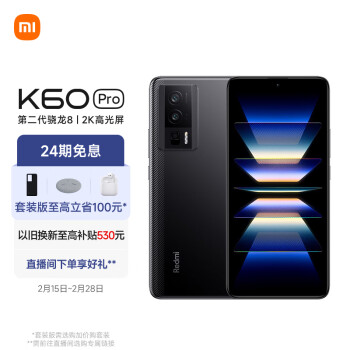
  5. 5 Redmi K60 Pro 第二代骁龙8处理器 3899 本月销量3.8万件
  6. 6 OPPO 一加 Ace Pro 16GB+256GB 3799 本月销量3.5万件
  7. 7 vivo iQOO 11 12GB+256GB 4699 本月销量2.6万件
  8. 8 OPPO Reno9 Pro 16GB+512GB 3799 本月销量2.8万件
  9. 9 vivo X90 8GB+256GB 3999 本月销量1.1万件
  10. 10 vivo iQOO 10 12GB+256GB 3899 本月销量1.1万件
  11. 11 荣耀80 Pro 1.6亿像素 4099 本月销量8703件
  12. 12 OPPO 一加 11 第二代骁龙8 4399 本月销量7322件
  1. 1 Apple iPhone 13 (A2634) 256GB 5549 本月销量5.6万件
  2. 2 Apple iPhone 14 (A2884) 128GB 5799 本月销量5.5万件
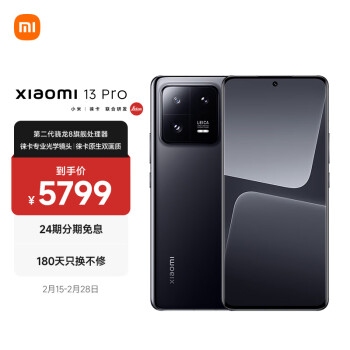
  3. 3 小米13 Pro 徕卡光学镜头 第二代骁龙8 5799 本月销量5.2万件
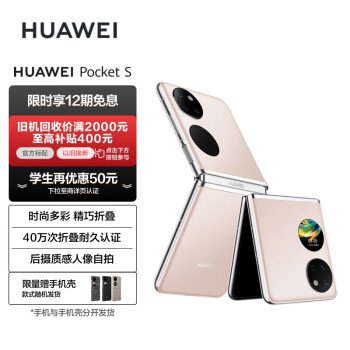
  4. 4 HUAWEI Pocket S 折叠屏手机 5999 本月销量4.9万件
  5. 5 vivo iQOO 11 Pro 16GB+512GB 5999 本月销量4.5万件
  6. 6 努比亚 nubia 红魔8Pro+全面屏 5799 本月销量4.3万件
  7. 7万 OPPO Find X5 Pro 12GB+512GB 5999 本月销量4.1件
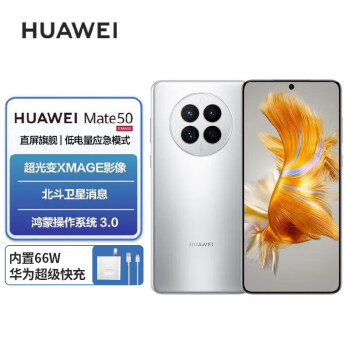
  8. 8 HUAWEI Mate 50 直屏旗舰 5999 本月销量3.9万件
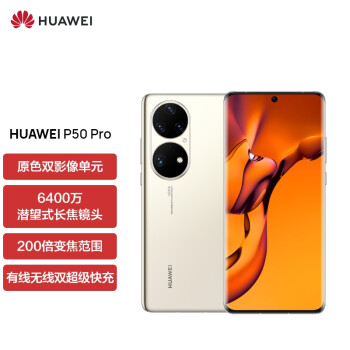
  9. 9 HUAWEI P50 Pro 原色双影像单元 5999 本月销量3.4万件
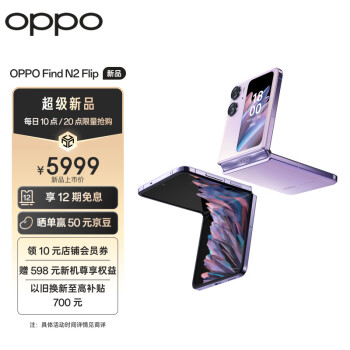
  10. 10 OPPO Find N2 Flip 8GB+256GB 5999 本月销量3.1万件
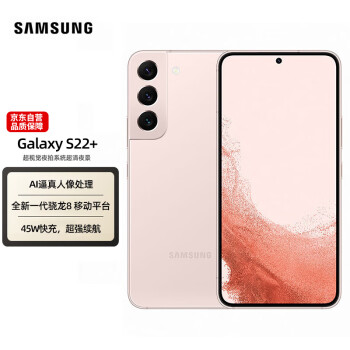
  11. 11 SAMSUNG Galaxy S22+ 5799 本月销量2.8万件
  12. 12 荣耀 Magic3 至臻版 5999 本月销量2.6万件

苹果手机怎么操作方法

更新时间:2026-03-24 0

本篇文章给大家谈谈苹果手机怎么操作方法,以及苹果手机怎么操作方法视频对应的知识点,希望对各位有所帮助,不要忘了收藏本站喔。

苹果手机手势功能怎么使用?

1、苹果手机手势功能主要通过“AssistiveTouch”中的小圆点实现,开启后可通过自定义手势简化操作或实现多指触控效果,具体使用步骤如下:开启AssistiveTouch(小圆点)进入设置打开苹果手机,点击桌面“设置”图标。选择通用-辅助功能在设置界面依次点击“通用”→“辅助功能”。

2、以下是苹果手机常见手势功能的使用方法:前往主屏幕无论当前处于何种操作界面或正在使用哪个应用,只需从手机屏幕底部边缘向上轻扫,即可快速返回主屏幕。这一手势操作简单直接,能让用户迅速回到熟悉的手机主界面,方便开启其他应用或进行其他操作。

3、苹果手机手势功能通过“AssistiveTouch”(辅助触控)中的手势设定实现,开启后可通过单指模拟多指操作,减少实体按键使用。 具体使用方法如下:开启辅助触控(小圆点)打开苹果手机设置,选择通用。进入辅助功能,找到AssistiveTouch(部分系统版本显示为“辅助触控”)。
苹果手机怎么操作方法

苹果手机返回上一步手势怎么操作

苹果手机返回上一步的手势操作方法如下:基础滑动操作:在屏幕顶部位置向右滑动指尖。或者在屏幕非顶部非功能区域向右滑动指尖。快速双击HOME键:快速双击手机底部的HOME键,会展开所有应用缩略图。根据自身需要点击需要的应用缩略图即可返回相应的应用界面。使用辅助功能:打开设置应用,下拉页面选择通用。

苹果手机设置左滑返回上一步的步骤如下:打开手机的“设置”应用。滚动到下方并选择“通用”。在“通用”中,找到并点击“辅助功能”。在“辅助功能”中,选择“触控”。点击“辅助触控”。打开“辅助触控”后,点击“设备”。选择“更多”。点击“手势”。

苹果手机返回上一步的手势操作方法有以下几种:指尖向右滑动:在屏幕顶部位置或非顶部非功能区域,指尖向右滑动即可返回上一步。快速双击HOME键:快速双击HOME键可以展开所有应用缩略图,然后根据需要点击相应的应用缩略图返回。但请注意,此方法适用于有HOME键的苹果手机型号。

通用设置方法打开手机“设置”应用。点击“通用”,选择“辅助功能”。在“交互”栏中找到“触控”,进入后点击“滑动手势”。选择“返回”,开启“左滑手势”开关(绿色为开启状态)。设置完成后,从屏幕左侧边缘向右滑动即可返回上一页面。

苹果手机热成像怎么用

1、在手机桌面上打开设置,在手机设置里,点击相机。然后在相机设置界面,选择保留设置。进入保留设置界面后,将夜间模式开启,这样就可以打开热成像模式了。热成像的优点:增强视觉效果:手机热成像技术可以在低光或无光的环境下提供清晰的图像,这是因为红外线摄像头能够捕捉到物体发出的热辐射,形成图像。

2、iPhone的热成像相机在设置中的相机选项里打开。要打开iPhone的热成像相机,首先在手机桌面上找到并打开“设置”应用。在设置界面中,滑动屏幕并点击“相机”选项。在相机设置界面中,找到并选择“保留设置”。进入保留设置界面后,将夜间模式开启,这样就可以打开热成像模式了。

3、进入app商店后,搜索热成像,点击打开应用。进入热成像app页面后,点击下方的安装。安装完成后,在手机桌面点击打开热成像。进入时,在跳出的对话框里允许使用摄像头。然后就可以用手机进行热成像扫描了。

4、首先打开苹果手机在appstore中搜索seekthermal并下载该应用程序。其次打开seekthermal应用程序,使用usb或无线连接seek热成像相机至手机或平板。最后在应用内,可以选择多种查看模式和调色板来查看热影像,并进行点温度捕获和分享。

5、在热像仪设备上开启WIFI功能。进入产品系统菜单,选择WIFI选项,然后选择开启。此时会显示WIFI的名称及密码。br;打开手机等智能设备无线局域网设置,选择WIFI名称和填写密码。打开手机上APP。此时手机和热像仪已经处于连接状态了。

苹果手机微信怎么复制文字

1、步骤 1:进入微信消息页面点击手机桌面上的微信图标,启动微信应用,进入微信消息页面。步骤 2:进入好友聊天页面在微信消息页面中,从好友列表里选择一位好友,点击进入与该好友的聊天页面。步骤 3:选择文字内容在好友聊天页面里,找到想要复制的文字内容。步骤 4:长按文字弹出菜单用手指长按这段要复制的文字内容,此时屏幕上会弹出一个选项菜单。

2、步骤1:打开微信并进入聊天页面点击手机桌面上的微信图标,启动应用后进入消息列表页面。选择需要操作的好友或群聊,进入对应的聊天窗口。步骤2:选中目标文字内容在聊天页面中,找到需要复制的文字消息。

3、点击复制选项:在弹出来的选项菜单中点击“复制”选项,即可完成该段文字内容的复制。粘贴文字内容:若想粘贴复制的文字内容,只需在输入框内点击定位光标,最后点击“粘贴”即可将复制的文字粘贴到相应位置。

4、复制内容:长按需要复制的文字、图片或链接,选择“复制”选项,内容将暂存至系统剪贴板。粘贴内容:在微信聊天框、朋友圈编辑等输入场景中,长按输入框,选择“粘贴”即可插入复制的内容。注意:系统剪贴板仅保留最近一次复制的内容,若需多次复制不同内容,需重复操作或借助第三方工具。

5、在苹果手机上复制微信折叠的消息,可在展开消息后进行复制,具体操作步骤如下:打开微信:在手机桌面找到“微信”应用图标,点击打开并进入微信。进入聊天页面:在微信主界面中,浏览并点击想要进入的聊天会话,以此进入对应的聊天页面。

苹果手机怎么呼叫siri,操作方法是什么?

首先打开手机,找到设置并点击进入。进入设置后,下滑找到Siri与搜索并点击进入。进入Siri与搜索之后,找到用“Siri”唤醒并开启。点击继续。如图,对着iphone说“嘿Siri“。再说一次“嘿Siri”。再说一次“嘿Siri”。请说:“嘿Siri,今天天气怎么样?”现在请说:“嘿Siri,是我。”点击完成。

首先打开苹果手机,点击“设置”,如图所示。在设置界面中,找到“SIRI与搜索”,如图所示。在“SIRI与搜索”中,点击“用嘿SIRI唤醒”,如图所示。在“设置嘿SIRI”界面中,点击“继续”,如图所示。根据提示“对着IPHONE说”嘿SIRIR“”,如图所示。

苹果手机可通过说出“嘿,Siri”唤醒语音助手,若未设置需先在“Siri与搜索”中开启功能并录入声纹。 具体操作如下:唤醒Siri的直接方法语音指令唤醒:在iPhone 12(系统版本iOS 2)处于解锁或待机状态时,直接说出“嘿,Siri”,系统会自动识别并启动语音助手。

苹果13设置用自己的声音唤醒Siri,可在Siri与搜索页面开启“用嘿Siri唤醒”并录入声音,具体操作步骤如下:点击打开手机桌面上的设置,进入设置页面:在iPhone 13的主屏幕上找到“设置”图标,通常是一个灰色齿轮形状的图标,点击它即可进入设置页面。

苹果手机唤醒Siri的方法如下:核心步骤为在手机设置中开启“嘿Siri唤醒”和“按下侧边按钮使用Siri”功能,具体操作如下:进入设置界面:在苹果手机主屏幕找到并点击“设置”图标,进入系统设置页面。定位Siri设置选项:在设置页面中,通过上下滑动屏幕找到“Siri与搜索”选项,点击进入该功能配置界面。

看此文章的还看过: 2022手机销量排行从哪里看(手机销量实时排行)两款相差1200元 一加6T和迈凯伦版有啥区别

《苹果手机怎么操作方法》由 性价比高的手机原创提供,转载请注明 https://www.baijing8.cn/jiqiao/27194.html

相关阅读