更新时间:2026-03-24 0
今天给各位分享vivox20存储卡使用方法的知识,其中也会对vivox20装了储存卡怎么选择存储路径进行解释,如果能碰巧解决你现在面临的问题,别忘了关注本站,现在开始吧!
1、先把手机关机,手机关机之后翻到手机的侧面,然后用卡针顶一下手机的卡槽上的小孔,然后卡托会自动弹出来。卡托拿下来之后就可以看到安装内存卡的位置,如下图所示。然后把内存卡放好,如下图所示。内存卡放好了再插回去,如下图所示。
2、若指的是X20机型,X20的内存配置为:4G运行内存+64G机身存储空间,最大支持256GB Micro SD卡内存扩展;X20旗舰版的内存配置为:4G运行内存+128G机身存储空间,最大支持256GB Micro SD卡内存扩展。进入手机设置--更多设置--使用手册/说明书--手机概览与快速入门--安装与准备中了解SD卡安装方式。
3、您好,建议您更换一张别人使用正常的小卡装入您的手机,若卡可使用正常,说明您的卡剪坏了喔,若别的卡插入正确也无法识别,则需要您带上您的手机前往您所在地的售后服务中心检修下的喔。
4、若您当前使用的是vivo手机,将文件在手机存储和SD卡中相互移动的方法:进入文件管理--所有文件/SD卡/手机存储--长按需要移动的文件--剪切--进入SD卡/所有文件/手机存储--粘贴即可。
5、vivo X20手机可以安装两张移动卡使用。补充说明:vivo X20手机安装SIM卡方法可以进入手机设置--更多设置--说明书--手机概览与快速入门--安装与准备中了解。
vivo X20: 进入设置界面:从手机待机界面下拉,找到并点击“设置”图标,或直接在手机上查找“设置”入口并进入。 找到相机设置:在设置界面中,点击“相机”选项。 设置存储优先:在相机设置中,找到“优先储存SD卡”的开关,并点击打开。这样,相机拍摄的照片和视频就会优先保存到SD卡中。
云相册的使用方法如下:进入云服务--登录/注册vivo账号--数据同步--相册--开启“自动同步照片”及相关设置选项即可;开启后相机和视频相册中的文件将自动上传存储在云端,方便您在所有设备上访问查看,其他设备可点击登录网页链接,查看管理云端数据。
待机桌面点击设置 点击双卡与移动网络 设置开启或关闭SIM卡 切换SIM卡网络 注:不支持同时使用两张电信卡。
1、首先,确保手机已关机,并准备好与手机兼容的内存卡。然后,打开手机后盖(部分vivo X20机型可能采用不可拆卸后盖设计,此时需通过专门的卡槽针插入卡槽旁边的小孔,弹出卡槽)。接着,将内存卡按照正确方向插入卡槽中,确保金手指部分完全插入且卡紧。最后,盖好手机后盖(如适用),开机检查内存卡是否被正确识别。
2、vivo X20内存卡的设置方法如下:安装内存卡:首先,确保你的vivo X20支持SD卡扩展。关机后,打开手机后盖或SIM卡插槽盖。将SD卡按照正确方向插入指定的插槽中,确保卡片稳固不松动。重新盖好手机后盖或SIM卡插槽盖,并开机。
3、安装内存卡:首先,确保你的vivo X20支持安装SD卡。进入手机设置,找到“更多设置”选项。在“更多设置”中,查看“使用手册/说明书”或“手机概览与快速入门”,了解内存卡与SIM卡的安装方法。按照说明,正确地将内存卡安装到手机中。
升级至macOS Sequoia后出现卡顿问题,主要与系统资源占用增加及硬件兼容性有关,可通过优化操作缓解,部分情况需等待官方修复。
优化建议总结硬件升级:内存不足时优先升级至64G;定期维护:清理灰尘、更换硅脂(若散热模块老化);系统管理:谨慎升级新系统,必要时关闭非必要后台进程;数据备份:操作前备份重要文件,避免因卡顿导致数据丢失。通过以上措施,可有效缓解A2141机型的卡顿问题,延长设备使用寿命。
启动并配置:安装完成后,启动 MonitorControl。在大多数情况下,该工具会自动识别并配置外接显示器。如有需要,用户也可以根据自己的需求进行进一步的设置和调整。总结:对于升级到 macOS Sequoia 后遇到 Lunar 失效问题的用户来说,MonitorControl 是一个值得尝试的解决方案。
重新运行Post-Install Root Patch:在删除配置文件后,重新运行Post-Install Root Patch。确保运行成功,无错误提示。重启电脑:完成上述步骤后,重启电脑。重启后,尝试连接WIFI,此时应能正常连接。
vivo X20手机可以使用内存卡,最大支持256GB Micro SD卡内存扩展。补充说明:vivo X20手机安装内存卡方法,可以进入手机设置--更多设置--说明书--手机概览与快速入门--安装与准备中了解。
vivo X20手机支持安装SD卡(即内存卡),用于扩展存储空间。安装内存卡的步骤如下:首先,确保手机已关机,并准备好与手机兼容的内存卡。然后,打开手机后盖(部分vivo X20机型可能采用不可拆卸后盖设计,此时需通过专门的卡槽针插入卡槽旁边的小孔,弹出卡槽)。
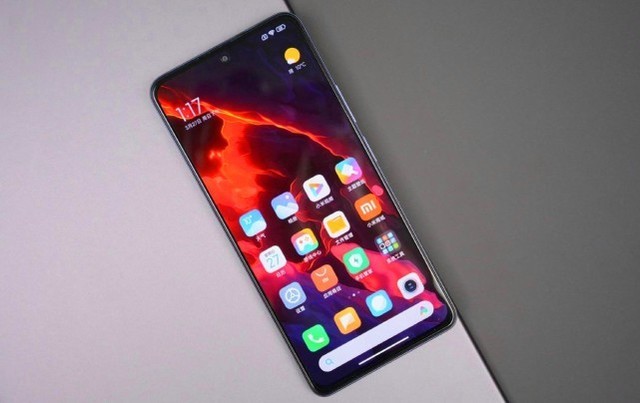
这是将文件在手机存储和SD卡中相互移动的方法:进入文件管理--所有文件/SD卡/手机存储--长按需要移动的文件--剪切--进入SD卡/所有文件/手机存储--粘贴即可。
首先,确保你的vivo X20支持安装SD卡。关机后,打开手机后盖或卡槽,按照说明书指引正确安装SD卡。设置内存卡用途:安装应用程序:虽然大部分应用默认安装在内置存储中,但部分应用支持“软件搬家”功能,可以将其移至SD卡。请注意,只有一小部分软件支持此功能。
插入vivo X20手机的内存卡步骤如下:第一步,首先,打开手机包装盒,找出附带的卡针。找到vivo X20手机左侧SIM卡槽旁边的取卡孔,用卡针垂直插入,用力一顶,卡托会弹出,接着取出卡托。第二步,取出卡托后,将SIM卡槽打开。
vivo X20内存卡的设置方法如下:安装内存卡:首先,确保你的vivo X20支持安装SD卡。进入手机设置,找到“更多设置”选项。在“更多设置”中,查看“使用手册/说明书”或“手机概览与快速入门”,了解内存卡与SIM卡的安装方法。按照说明,正确地将内存卡安装到手机中。
1、在设置界面中,滑动屏幕,找到并点击“相机”选项。这是因为你想要设置存储位置为SD卡,而相机是常见的需要存储大量数据的应用之一。开启优先储存SD卡功能:在相机设置界面中,你会看到一个“优先储存位置”或类似的选项。点击进入后,选择“SD卡”作为优先储存位置。这样,当你使用相机拍照或录像时,数据就会默认保存在SD卡上了。
2、进入设置界面后,选择相机选项。在相机设置中,找到并点击优先储存SD卡的开关,开启此功能即可。vivo X20是一款在2017年发布的全面屏新机,具有01寸大屏幕,以及2x1200万像素双前置摄像头和2x1200万像素+500万像素的后置摄像头。其在硬件配置上,配备了双MIMO天线设计,增强了WiFi信号的接受能力。
3、vivo X20: 进入设置界面:从手机待机界面下拉,找到并点击“设置”图标,或直接在手机上查找“设置”入口并进入。 找到相机设置:在设置界面中,点击“相机”选项。 设置存储优先:在相机设置中,找到“优先储存SD卡”的开关,并点击打开。这样,相机拍摄的照片和视频就会优先保存到SD卡中。
4、vivo X20设置存储到SD卡的方法如下:进入设置:下拉手机待机界面,找到并点击最下方的设置图标,或者直接在手机上找到“设置”入口并点击进入。进入相机设置:在设置界面中,找到并点击“相机”选项。设置优先存储位置:在相机设置界面中,找到“优先储存位置”或类似选项。点击打开“优先储存SD卡”的开关。
5、进入该界面后,点击相机。看到优先储存SD卡的开关,点击打开即可。vivo X20:vivo X20是vivo智能手机于2017年9月21日在北京·居庸关长城正式发布的全面屏新机,配备寸超大屏幕,采用2x1200万像素双前置摄像头和2x1200万像素+500万像素的后置摄像头的相机方案。
看此文章的还看过: 2022手机销量排行从哪里看(手机销量实时排行)、 两款相差1200元 一加6T和迈凯伦版有啥区别、
《vivox20存储卡使用方法》由 性价比高的手机原创提供,转载请注明 https://www.baijing8.cn/jiqiao/27193.html





























































































