更新时间:2025-12-04 0
今天给各位分享vivo通知栏怎么设置方法的知识,其中也会对vivo通知栏怎么设置方法图标进行解释,如果能碰巧解决你现在面临的问题,别忘了关注本站,现在开始吧!
1、vivo手机设置下滑通知栏的步骤如下:进入手机设置:打开手机主界面,找到并点击【设置】图标,进入系统设置菜单。选择显示设置模块:在设置菜单中,点击【桌面、锁屏与壁纸】选项,进入显示相关设置界面。进入桌面设置:在【桌面、锁屏与壁纸】页面中,选择【桌面设置】选项,调整桌面交互功能。
2、点击【桌面设置】选项。在“桌面锁屏与壁纸”界面中,该选项用于集中管理桌面相关的各项设置,包括下滑功能的配置。点击【桌面下滑】选项。此选项直接关联下滑手势的功能分配,用户可在此界面选择下滑后触发的具体操作。勾选【通知中心】。完成此操作后,下滑手势将默认调出通知栏。
3、在vivo手机上,可通过设置中的状态栏与通知选项将通知栏调出来,具体操作步骤如下:打开设置并进入状态栏与通知页面:打开vivo手机的“设置”应用,在设置界面中找到并点击“状态栏与通知”选项。选择顶部预览样式:在“状态栏与通知”页面中,找到并点击“顶部预览样式”选项。
4、应用程序推送的消息通知都可以在通知栏查看,手指按住手机屏幕顶部的外边缘往下滑动即可调出通知栏。若指的是设置锁屏后下拉通知栏:若没有设置锁屏密码,在锁屏亮屏状态下可下拉通知栏,设置锁屏密码后,则不支持下拉通知栏。
5、进入设置页面:首先,打开vivo手机的“设置”应用。找到“状态栏与通知”:在设置页面中,向下滑动或浏览选项,找到并点击“状态栏与通知”。进入管理通知:在“状态栏与通知”页面中,找到并点击“管理通知”选项。
1、第一步:进入手机设置界面解锁vivo手机后,在主屏幕找到并点击“设置”图标(通常为齿轮形状),进入系统设置菜单。第二步:定位桌面相关设置在设置菜单中,滑动屏幕找到“桌面、锁屏与壁纸”选项,点击进入后选择“桌面设置”。此路径用于管理主屏幕的交互逻辑,包括下滑手势的功能分配。
2、在“桌面设置”页面中,找到并点击“桌面下滑”选项。此时,你可以看到多个选项,如“全局搜索”、“通知中心”等。勾选通知中心:为了实现锁屏下拉状态栏的功能,你需要勾选“通知中心”选项。这样,当你从桌面或锁屏界面下滑时,就会显示通知中心,而不是全局搜索或其他功能。
3、vivo手机设置下滑通知栏的步骤如下:第一步:打开手机设置,点击【桌面、锁屏与壁纸】选项 进入系统设置后,找到并点击【桌面、锁屏与壁纸】功能模块。第二步:点击【桌面设置】选项 在【桌面、锁屏与壁纸】界面中,选择【桌面设置】进入下一级菜单。
4、步骤1:打开手机设置,点击【桌面、锁屏与壁纸】选项 进入系统设置主界面后,找到并点击“桌面、锁屏与壁纸”功能模块。此模块集中管理桌面布局、锁屏样式及壁纸设置。步骤2:点击【桌面设置】选项 在“桌面、锁屏与壁纸”界面中,选择“桌面设置”以进入桌面交互功能配置页面。
5、步骤一:打开手机设置,点击【桌面、锁屏与壁纸】选项此选项用于管理桌面、锁屏界面及壁纸的相关设置,是调整下滑功能的基础入口。步骤二:点击【桌面设置】选项进入后,可针对桌面布局、交互方式等细节进行个性化调整,下滑通知栏的设置也在此模块中。
1、进入通知栏样式设置界面打开vivo手机主屏幕,点击“设置”图标。在设置主界面中,滑动屏幕查找并点击“显示”或“屏幕与亮度”选项。进入后,找到“通知样式”或类似选项并点击,即可看到预设的经典、现代、简洁等样式。
2、进入状态栏和通知设置界面首先需进入手机的系统设置菜单。在主屏幕找到并点击“设置”图标,进入后滑动查找“状态栏和通知”选项,点击进入该功能界面。此界面集中了通知栏相关的所有自定义选项。调整顶部预览样式在“状态栏和通知”界面中,找到“顶部预览样式”选项。
3、进入设置页面:首先,打开vivo手机的“设置”应用。找到“状态栏与通知”:在设置页面中,向下滑动或浏览选项,找到并点击“状态栏与通知”。进入管理通知:在“状态栏与通知”页面中,找到并点击“管理通知”选项。选择软件进行设置:在“管理通知”页面中,浏览或搜索需要设置通知栏的软件,找到后点击进入。
4、基础设置调整 进入系统设置:首先,在vivo手机的主屏幕上,找到并点击“设置”图标,进入系统设置界面。查找通知与控制中心:在系统设置界面中,滑动屏幕并查找“通知与控制中心”或类似的选项,点击进入。
5、应用程序推送的消息通知都可以在通知栏查看,手指按住手机屏幕顶部的外边缘往下滑动即可调出通知栏。若指的是设置锁屏后下拉通知栏:若没有设置锁屏密码,在锁屏亮屏状态下可下拉通知栏,设置锁屏密码后,则不支持下拉通知栏。
1、首先,在vivo手机上找到并打开“设置”应用。进入桌面、锁屏与壁纸选项:在设置菜单中,找到并点击“桌面、锁屏与壁纸”选项。这一步骤是进入锁屏和状态栏相关设置的关键路径。选择桌面设置:在“桌面、锁屏与壁纸”页面中,继续点击“桌面设置”选项。这一步骤将引导你进入桌面相关的详细设置。
2、在vivo手机上,可通过控制中心设置更改下拉通知栏样式,具体步骤如下:进入系统管理打开vivo手机的“设置”界面,点击“系统管理”选项。进入控制中心设置在系统管理界面中,选择“控制中心”选项并进入。选择下拉样式在控制中心设置界面中,找到“下拉样式”选项,点击右侧的样式即可完成更改。
3、第一步:进入手机设置界面解锁vivo手机后,在主屏幕找到并点击“设置”图标(通常为齿轮形状),进入系统设置菜单。第二步:定位桌面相关设置在设置菜单中,滑动屏幕找到“桌面、锁屏与壁纸”选项,点击进入后选择“桌面设置”。此路径用于管理主屏幕的交互逻辑,包括下滑手势的功能分配。
4、步骤一:打开手机设置,点击【桌面、锁屏与壁纸】选项此选项用于管理桌面、锁屏界面及壁纸的相关设置,是调整下滑功能的基础入口。步骤二:点击【桌面设置】选项进入后,可针对桌面布局、交互方式等细节进行个性化调整,下滑通知栏的设置也在此模块中。
5、应用程序推送的消息通知都可以在通知栏查看,手指按住手机屏幕顶部的外边缘往下滑动即可调出通知栏。若指的是设置锁屏后下拉通知栏:若没有设置锁屏密码,在锁屏亮屏状态下可下拉通知栏,设置锁屏密码后,则不支持下拉通知栏。
6、在vivo手机中设置下滑通知栏,可通过以下步骤完成:步骤1:打开手机设置,点击【桌面、锁屏与壁纸】选项 进入系统设置主界面后,找到并点击“桌面、锁屏与壁纸”功能模块。此模块集中管理桌面布局、锁屏样式及壁纸设置。
vivo手机通知栏设置在“状态栏与通知”中的“管理通知”选项内,具体设置步骤如下:进入设置页面:首先,打开vivo手机的“设置”应用。找到“状态栏与通知”:在设置页面中,向下滑动或浏览选项,找到并点击“状态栏与通知”。进入管理通知:在“状态栏与通知”页面中,找到并点击“管理通知”选项。
打开设置并进入状态栏与通知页面:打开vivo手机的“设置”应用,在设置界面中找到并点击“状态栏与通知”选项。选择顶部预览样式:在“状态栏与通知”页面中,找到并点击“顶部预览样式”选项。切换预览样式为悬浮:在顶部预览样式设置中,将当前样式从“无预览”切换为“悬浮”。
应用程序推送的消息通知都可以在通知栏查看,手指按住手机屏幕顶部的外边缘往下滑动即可调出通知栏。若指的是设置锁屏后下拉通知栏:若没有设置锁屏密码,在锁屏亮屏状态下可下拉通知栏,设置锁屏密码后,则不支持下拉通知栏。
设置步骤如下:在手机设置菜单中点击“系统管理”。点击“控制中心”选项。勾选“控制中心与通知中心合并显示”,这样可以在下拉状态栏时看到控制中心的图标。可以通过下拉通知栏,点击右上角的“编辑”按钮,在弹出的编辑页面中,选择需要添加的图标,拖动到快速启动栏后面的“添加”区域。
首先,在vivo手机上找到并打开“设置”应用。进入桌面、锁屏与壁纸选项:在设置菜单中,找到并点击“桌面、锁屏与壁纸”选项。这一步骤是进入锁屏和状态栏相关设置的关键路径。选择桌面设置:在“桌面、锁屏与壁纸”页面中,继续点击“桌面设置”选项。这一步骤将引导你进入桌面相关的详细设置。
步骤一:打开vivo手机的设置界面。在设置界面中找到“桌面锁屏壁纸”选项,并点击进入。步骤二:在“桌面锁屏壁纸”设置页面,找到并点击“锁屏下拉状态栏”选项。将该选项开启后,您便能够在锁屏状态下下拉状态栏。通过以上两个步骤的操作,vivo手机锁屏不能下拉的问题即可得到解决。
打开vivo手机,点击设置。在设置界面点击系统管理的选项。选择下方的控制中心选项进入。在新的页面,选则个人喜欢的下拉样式即可。
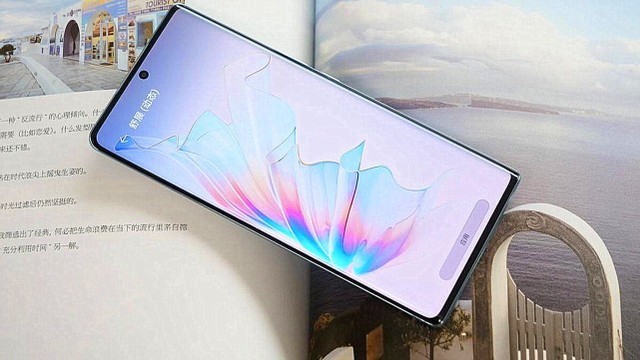
在vivo手机中设置下拉状态栏,可通过勾选“控制中心与通知中心合并显示”来实现,具体操作步骤如下:第一步:点击系统管理打开手机设置菜单,找到并点击【系统管理】选项。此步骤用于进入手机系统设置的核心管理模块。第二步:进入控制中心设置在系统管理界面中,找到【控制中心】选项并点击进入。
看此文章的还看过: 天语la1手机测评、 适合女生用的手机 四款适合软妹纸用的手机推荐、
《vivo通知栏怎么设置方法》由 性价比高的手机原创提供,转载请注明 https://www.baijing8.cn/jiqiao/24808.html





























































































