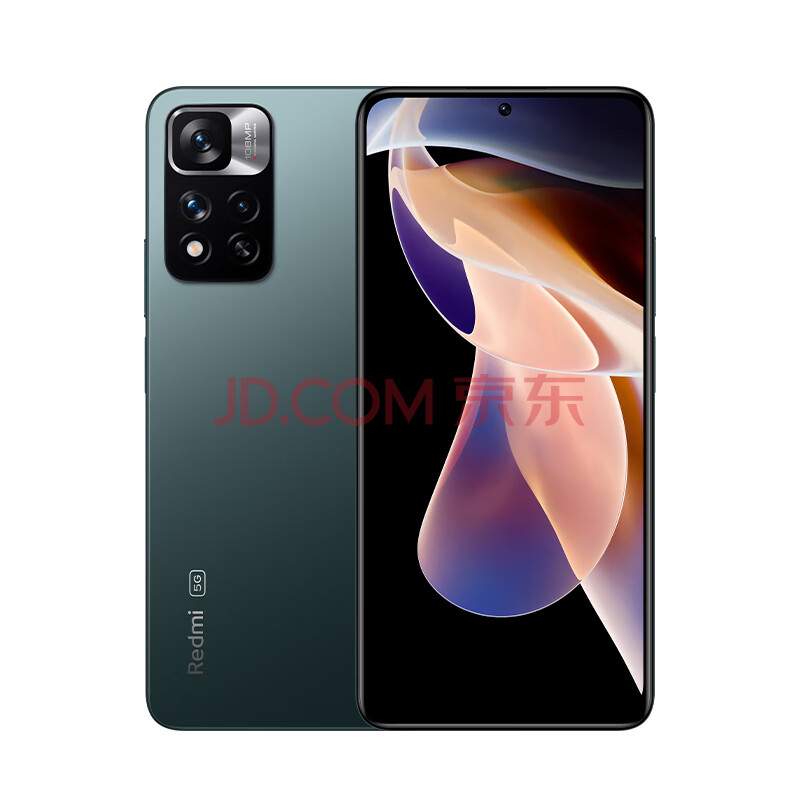
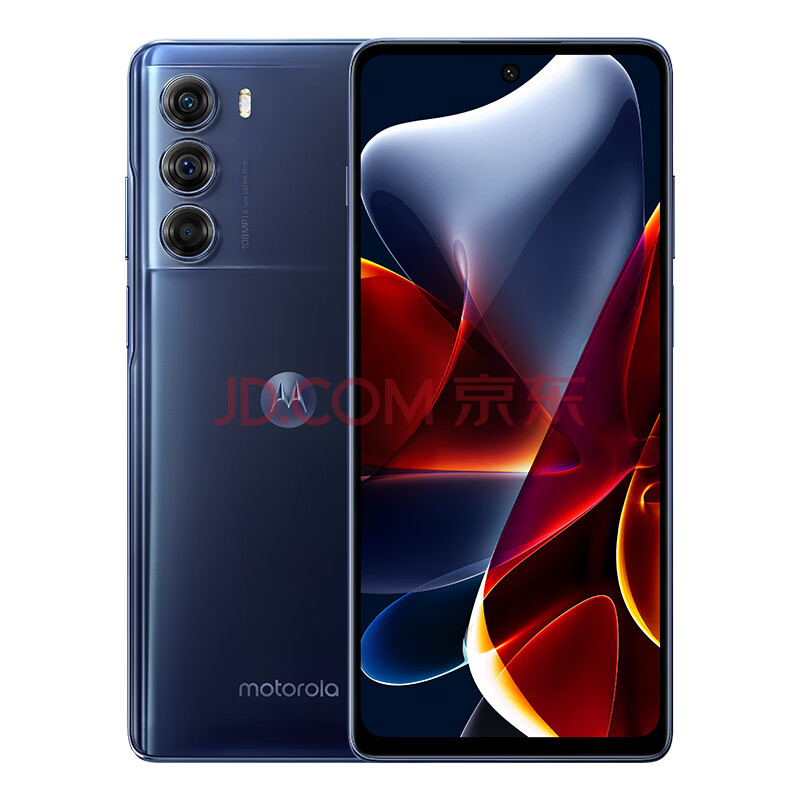
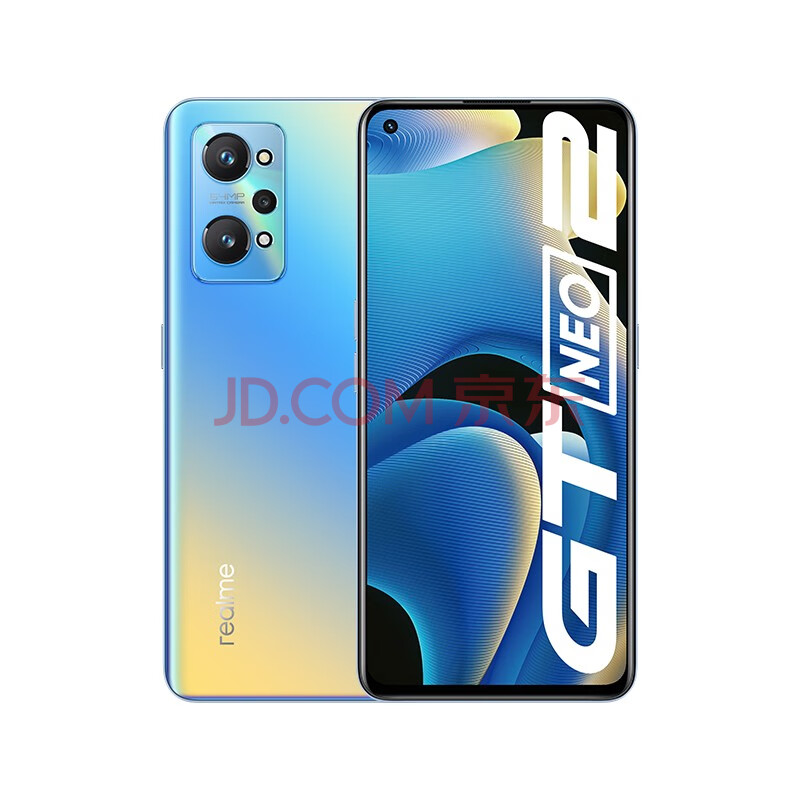
性价比高的手机推荐

  1. 500元左右的手机排行榜
  2. 1000元左右的手机排行榜
  3. 1500元左右的手机排行榜
  4. 2000元左右手机排行榜
  5. 3000元左右的手机排行榜
  6. 4000元左右的手机排行榜
  7. 5000元左右的手机排行榜
  1. 1 荣耀畅玩20 5000mAh超大电池续航 599 本月销量9.6万件
  2. 2 OPPO A36 6GB+128GB 749 本月销量2.2万件
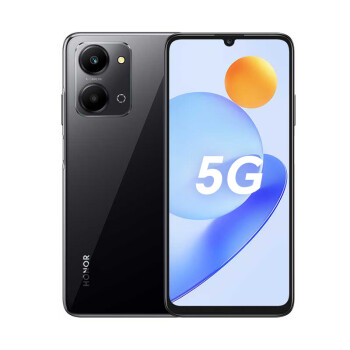
  3. 3 荣耀Play6C 5000mAh大电池 749 本月销量3.5万件
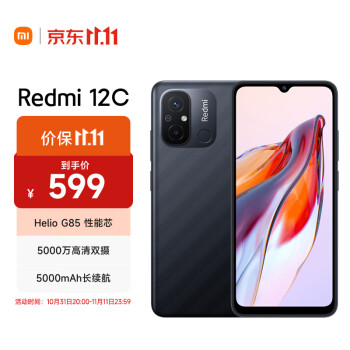
  4. 4 Redmi 12C Helio G85 性能芯 599 本月销量2.6万件
  5. 5 OPPO A36 6GB+128GB 799 本月销量1.5万件
  6. 6 vivo Y33t 6GB+128GB 549 本月销量1.1万件
  7. 7 Redmi 12C Helio G85 599 本月销量9856件
  8. 8 小米 Redmi 红米Note10 5G手机 749 本月销量8397件
  9. 9 256GB灵动屏八核智能手机 498 本月销量1643件
  10. 10 超薄便宜八核智能手机 499 本月销量2196件
  11. 11 新款14promax灵动岛大屏智能手机 399 本月销量1210件
  12. 12 朵唯(DOOV)X15 pro 499 本月销量1288件
  1. 1 Redmi Note11T Pro 5G 天玑8100 1149 本月销量8.3万件
  2. 2 Redmi Note 11 5G 天玑810 33W Pro快充 1199 本月销量6.9万件
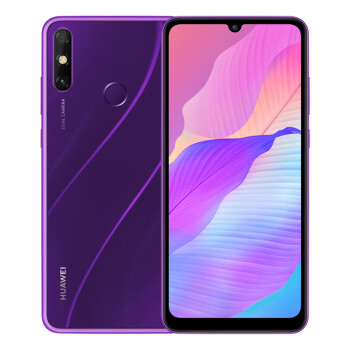
  3. 3 华为/HUAWEI 畅享60 6000mAh 1299 本月销量5.5万件
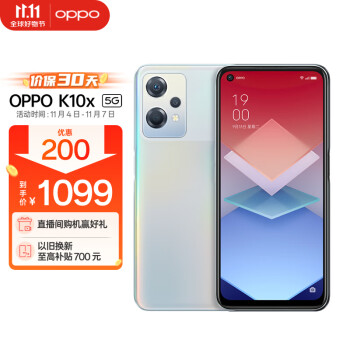
  4. 4 OPPO K10x 极光 8GB+256GB 1099 本月销量5.0万件
  5. 5 荣耀Play8T 6000mAh 1299 本月销量4.5万件
  6. 6 OPPO K10x 极光 8GB+256GB 1099 本月销量3.4万件
  7. 7 荣耀Play8T 6000mAh超能长续航 1299 本月销量3.1万件
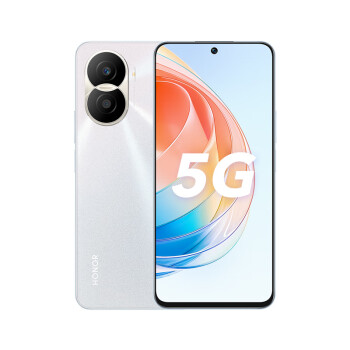
  8. 8 荣耀X40 120Hz OLED硬核曲屏 1099 本月销量1.51万件
  9. 9 荣耀Play7T 6000mAh 长续航 1099 本月销量1.2万件
  10. 10 vivo Y78 8GB+128GB 949 本月销量1.1万件
  11. 11 vivo Y78 8GB+128GB 999 本月销量1.0万件
  12. 12 华为畅享 50z 5000万高清 869 本月销量0.9万件
  1. 1 荣耀X40 GT竞速版 1599 本月销量9.3万件
  2. 2 荣耀X50 第一代骁龙6芯片 1399 本月销量8.6万件
  3. 3 Redmi Note13Pro 新2亿像素 1399 本月销量7.4万件
  4. 4 vivo iQOO Z7x 8GB+256GB 1299 本月销量6.9万件
  5. 5 vivo iQOO Z8 8GB+256GB 1349 本月销量6.1万件
  6. 6 vivo iQOO Z7x 8GB+256GB 1499 本月销量5.8万件
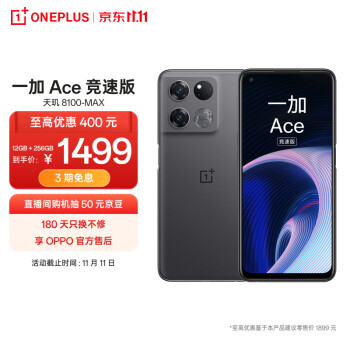
  7. 7 OPPO 一加 Ace 竞速版 1499 本月销量5.5万件
  8. 8 Redmi Note 12 Turbo 5G 1599 本月销量4.9万件
  9. 9 HUAWEI nova 10 青春版 1499 本月销量4.3万件
  10. 10 OPPO K11 索尼IMX890旗舰 1499 本月销量3.9万件
  11. 11 荣耀70 IMX800三主摄 1399 本月销量3.5万件
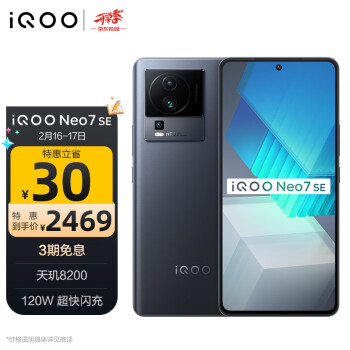
  12. 12 vivo iQOO Neo7 SE 天玑8200 1399 本月销量2.9万件
  1. 1 vivo iQOO Neo8 12GB+256GB 2299 本月销量9.7万件
  2. 2 荣耀90 2亿像素超清相机 1999 本月销量8.3万件
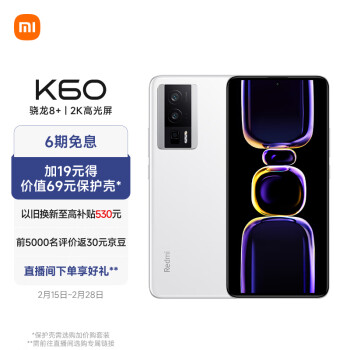
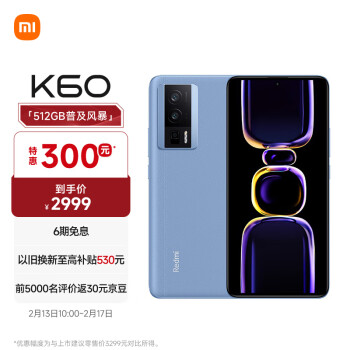
  3. 3 Redmi K60 骁龙8+处理器 2199 本月销量6.8万件
  4. 4 OPPO 一加 Ace 2 2699 本月销量5.1万件
  5. 5 Meizu魅族20 高通骁龙8Gen2 2699 本月销量4.2万件
  6. 6 OPPO K11 12GB+256GB 2299 本月销量3.3万件
  7. 7 荣耀80 GT 骁龙8+ 2499 本月销量2.8万件
  8. 8 vivo iQOO Neo8 12GB+256GB 1999 本月销量11089件
  9. 9 荣耀80 GT 骁龙8+ 1999 本月销量1.8万件
  10. 10 vivo iQOO Neo8 12GB+256GB 2299 本月销量1.5万件
  11. 11 HUAWEI nova 11 2299 本月销量1.4万件
  12. 12 Redmi Note13Pro+ 2199 本月销量1.4万件
  1. 1 vivo iQOO Neo7竞速版 12GB+256GB 2999 本月销量16万件
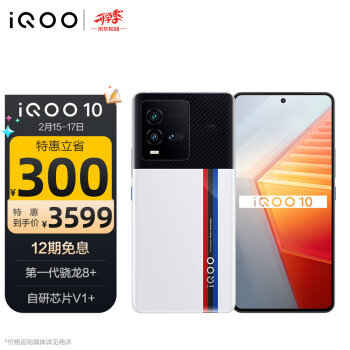
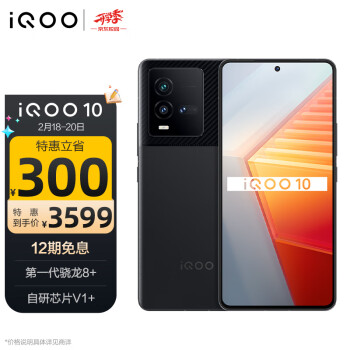
  2. 2 vivo iQOO 10 12GB+256GB 3599 本月销量13万 件
  3. 3 OPPO 一加 Ace 2 16GB+256GB 3099 本月销量9.8万件
  4. 4 Redmi K60 骁龙8+处理器 2899 本月销量7.9万件
  5. 5 OPPO 一加 Ace Pro 16GB+256GB 3299 本月销量6.5万件
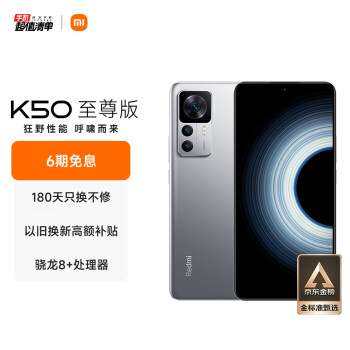
  6. 6 Redmi K50 至尊版 骁龙8+ 3099 本月销量4.8万件
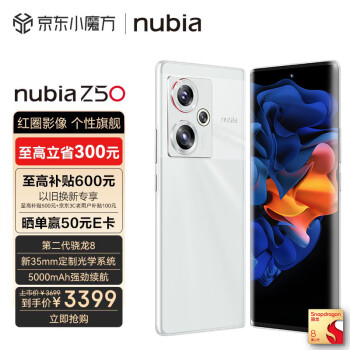
  7. 7 nubia 努比亚Z50 8GB+128GB 3699 本月销量2.5万件
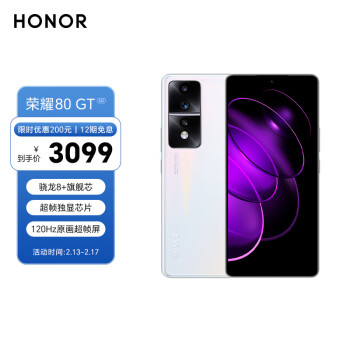
  8. 8 荣耀80 GT 骁龙8+旗舰芯 3099 本月销量2.8万件
  9. 9 vivo S16 Pro 12GB+512GB 颜如玉 2999 本月销量2.5万件
  10. 10 荣耀 Magic3 Pro 骁龙888Plus 3479 本月销量2.4万件
  11. 11 OPPO Reno9 12GB+512GB 3099 本月销量1.4万件
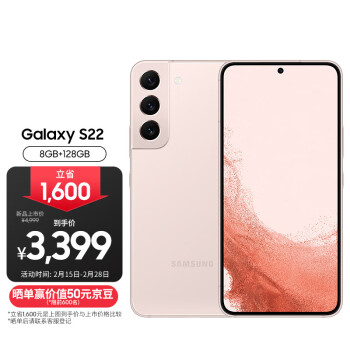
  12. 12 三星 SAMSUNG Galaxy S22 3399 本月销量1.3万件
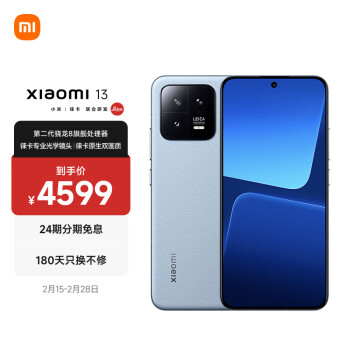
  1. 1 小米13 徕卡光学镜头 第二代骁龙8 4599 本月销量6万件
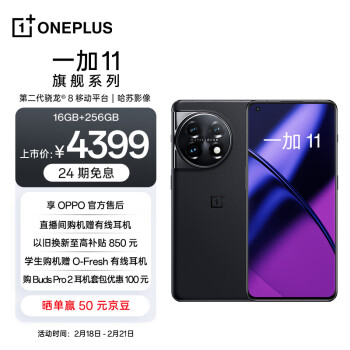
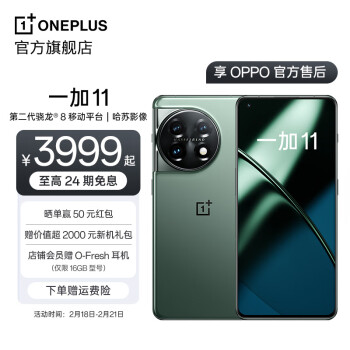
  2. 2 OPPO 一加 11 16GB+256GB 4399 本月销量5.8万件
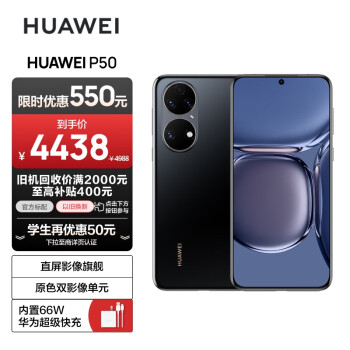
  3. 3 HUAWEI P50 原色双影像单元 4499 本月销量5.5万件
  4. 4 Apple iPhone 13 (A2634) 128GB 4699 本月销量4.3万件
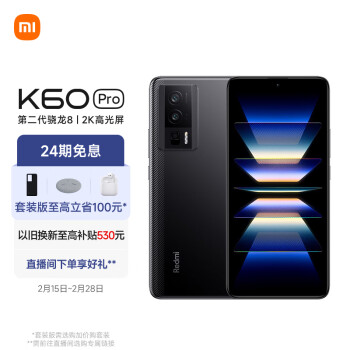
  5. 5 Redmi K60 Pro 第二代骁龙8处理器 3899 本月销量3.8万件
  6. 6 OPPO 一加 Ace Pro 16GB+256GB 3799 本月销量3.5万件
  7. 7 vivo iQOO 11 12GB+256GB 4699 本月销量2.6万件
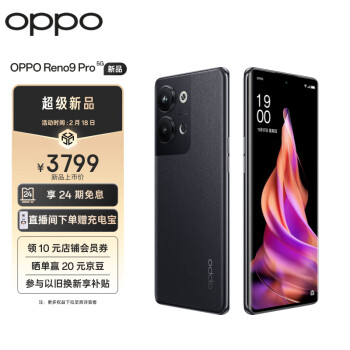
  8. 8 OPPO Reno9 Pro 16GB+512GB 3799 本月销量2.8万件
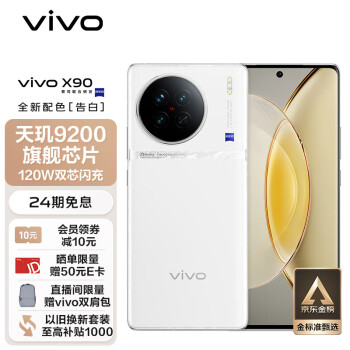
  9. 9 vivo X90 8GB+256GB 3999 本月销量1.1万件
  10. 10 vivo iQOO 10 12GB+256GB 3899 本月销量1.1万件
  11. 11 荣耀80 Pro 1.6亿像素 4099 本月销量8703件
  12. 12 OPPO 一加 11 第二代骁龙8 4399 本月销量7322件
  1. 1 Apple iPhone 13 (A2634) 256GB 5549 本月销量5.6万件
  2. 2 Apple iPhone 14 (A2884) 128GB 5799 本月销量5.5万件
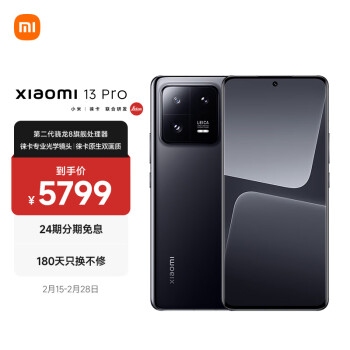
  3. 3 小米13 Pro 徕卡光学镜头 第二代骁龙8 5799 本月销量5.2万件
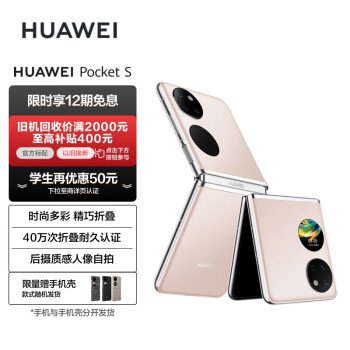
  4. 4 HUAWEI Pocket S 折叠屏手机 5999 本月销量4.9万件
  5. 5 vivo iQOO 11 Pro 16GB+512GB 5999 本月销量4.5万件
  6. 6 努比亚 nubia 红魔8Pro+全面屏 5799 本月销量4.3万件
  7. 7万 OPPO Find X5 Pro 12GB+512GB 5999 本月销量4.1件
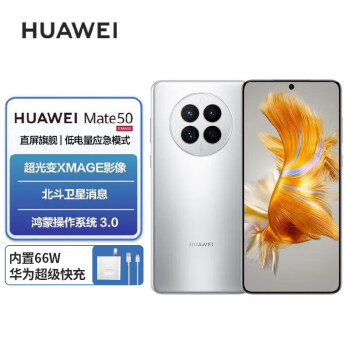
  8. 8 HUAWEI Mate 50 直屏旗舰 5999 本月销量3.9万件
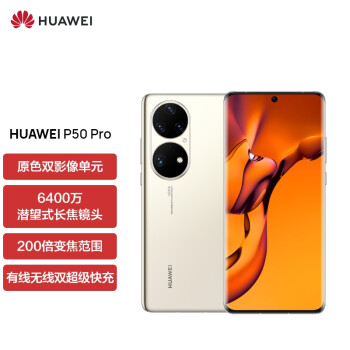
  9. 9 HUAWEI P50 Pro 原色双影像单元 5999 本月销量3.4万件
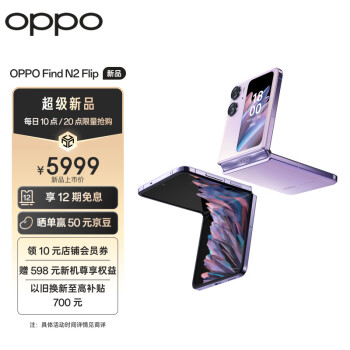
  10. 10 OPPO Find N2 Flip 8GB+256GB 5999 本月销量3.1万件
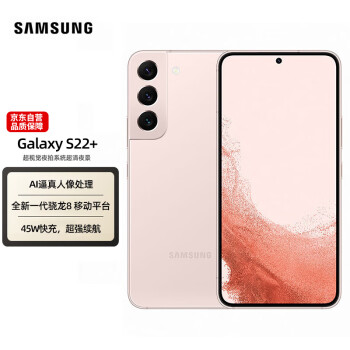
  11. 11 SAMSUNG Galaxy S22+ 5799 本月销量2.8万件
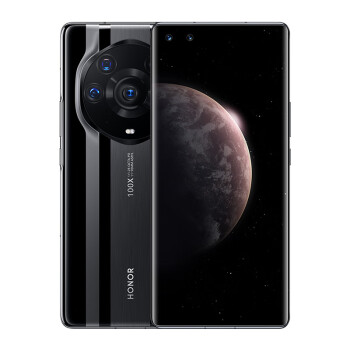
  12. 12 荣耀 Magic3 至臻版 5999 本月销量2.6万件

win7驱动安装方法

更新时间:2025-03-26 0

今天给各位分享win7驱动安装方法的知识,其中也会对win7电脑驱动怎么安装步骤进行解释,如果能碰巧解决你现在面临的问题,别忘了关注本站,现在开始吧!

ARM系列开发板是不是一定要用LINUX操作系统。windo...

Linux的操作比较复杂,windows的比较简单. Linux速度比较快,安全性比windows好 但是有很多软件只能在windows里运行 与Linux兼容的软件正在开发中. Linux适用在网络方面. 什么是Linux? 简单地说, Linux是一套免费使用和自由传播的类 Unix操作系统,它主要用于基 于Intel x86系列 CPU的计算机上。

ws系列是专用系统,由开发作业系统的公司控制介面和设计。在这个意义上这种 公司利润很高,因为它对程式设计和使用者介面设计建立了严格的标准,和那些开 放系统社团完全不一样。一些组织正在试图完成标准化Unix程式设计介面的任务 。特别要指出的是,Linux完全相容POSIX.1标准。 安全问题对于IT管理员来说是需要长期关注的。

Linux的操作比较复杂,windows的比较简单. Linux速度比较快,安全性比windows好 但是有很多软件只能在windows里运行 与Linux兼容的软件正在开发中. Linux适用在网络方面. 什么是Linux? 简单地说, Linux是一套免费使用和自由传播的类 Unix操作系统,它主要用于基于Intel x86系列 CPU的计算机上。

win7电脑蓝牙驱动怎么安装

Win7电脑蓝牙驱动安装指南步骤一:检查蓝牙设备首先,请确保您的Win7电脑上已经安装了蓝牙设备。步骤二:查找适用的驱动程序前往电脑制造商的官方网站,或者蓝牙设备制造商的网站,下载适用于您的蓝牙设备和Win7操作系统的最新驱动程序。步骤三:安装驱动程序 打开下载的驱动程序文件,然后按照提示进行安装。

首先,确保蓝牙适配器已经插入电脑的USB接口。 打开电脑的控制面板,点击“设备管理器”。 在设备管理器中找到“蓝牙适配器”或类似的选项。 右键点击“蓝牙适配器”,选择“更新驱动程序软件”。 在弹出的对话框中,选择“自动搜索更新的驱动程序软件”。

第一步,这里以华硕笔记本蓝牙驱动”为演示例子。首先,查到电脑的型号,选中菜单【开始】--【运行】或使用快捷键(组合键:Win键+R键)打开运行窗口。第二步,输入命令【dxdiag】并确定启动DirectX诊断工具。第三步,【系统】--【系统信息】下可以查看到笔记本的型号。

安装win7电脑蓝牙驱动的步骤如下:首先,打开你的电脑,选中菜单【开始】–【运行】,或者直接按Win键+R键,这样你就能打开运行窗口啦。接着,在运行窗口里输入命令【dxdiag】并确定,这样DirectX诊断工具就启动了。

win7驱动怎么装原版win7注入驱动教程

Dism++ 驱动程序文件(USB0驱动) 操作系统(Windows_Server_2008_R2)驱动程序及系统可从网上查找,在此不提供下载链接。

准备一个u盘,下载winpe,制作pe启动u盘,以大白菜为例,下载装机版UEFI就行了。进入winpe,安装win装完win7以后,不要退出winpe!电脑在pe环境下打开usb0注入工具,把usb0驱动注入win7系统盘内,此工具还可以注入nvme驱动,让win7支持nvme的固态硬盘,根据自己的需要注入。

首先打开电脑,制作任意一款U盘启动盘,如果PE自带就不用下载了。然后通过U盘启动到PE环境 再双击U盘内的USB注入工具(任何UE盘启动盘PE都可以)。注入完成后,系统会提示注入成功,需要重启电脑。重启电脑后,进入系统,电脑就会自动安装USB0驱动了。

Win7系统怎样安装蓝牙驱动?

1、首先,确保蓝牙适配器已经插入电脑的USB接口。 打开电脑的控制面板,点击“设备管理器”。 在设备管理器中找到“蓝牙适配器”或类似的选项。 右键点击“蓝牙适配器”,选择“更新驱动程序软件”。 在弹出的对话框中,选择“自动搜索更新的驱动程序软件”。

2、win7安装蓝牙驱动的方法如下:查看电脑型号:按下键盘上的“Win+R”组合键,打开运行窗口。输入“dxdiag”并点击“确定”,打开DirectX诊断工具。在系统选项卡下,查看并记录下你的电脑型号。访问电脑官网下载驱动:打开浏览器,进入你的电脑品牌官网(如联想、戴尔、惠普等)。

3、安装Win7系统上的蓝牙驱动,需要通过控制面板来操作。首先打开控制面板,找到【硬件和声音】,点击进入,然后找到【添加设备】,点击进入。选择你要添加的蓝牙设备,系统会提示正在与蓝牙适配器连接,然后提示添加成功。之后,你可以点击“开始”-“设备和打印机”,查看已经添加的蓝牙设备。

4、访问制造商官网下载驱动 打开您的计算机制造商的官方网站。 在网站的“支持”或“下载”部分找到相应的驱动程序下载区域。 输入您的计算机型号并查找与蓝牙相关的驱动。 下载适用于Windows 7的蓝牙驱动安装包。安装驱动 下载完成后,找到驱动安装包并运行。

如何在Windows7中安装USB3.0驱动?

1、点击“Start”按钮开始添加驱动,过程会比较长(与镜像大小和U盘写入速度有关,请耐心等待),实测超过30分钟。在创建结束后,就可以使用这个U盘在USB 0接口上安装原生Windows7系统了。使用安装完补丁的U盘安装完系统USB0驱动会自动安装上。

2、\x0d\x0a步骤一:从Intel官网下载Windows7 USB0 Creator 实用程序;;\x0d\x0a \x0d\x0a步骤二:使用Windows 7 USB DVD Download Tool或者软碟通(UltraISO)制作Win7原版安装盘。
win7驱动安装方法

3、在电脑F盘下建立文件夹Apple,并在下面再建两个空文件夹,分别叫usb3和mount。下载Apple的最新的boot camp的安装包(直接官网下BootCamp5640,我下的是这个版本)。解压后找到$WinPEDriver$\IntelxHCISetup\Drivers路径下有两个文件夹叫xHCI和HCSwitch。

4、如果您还没有Windows 7的USB安装盘,您可以先从微软网站下载Windows 7安装镜像。

5、在安装过程中,关键步骤是设置USB优先级。将USB 0 U盘设为首选启动设备,尤其是推荐使用UEFI模式,它能完美支持大容量硬盘的识别和分区。在原生USB 0接口下,威刚S102 16GB USB 0 U盘在4分43秒内即可顺利完成Win7的安装,对比USB 0时代,这是一次显著的加速。

6、下载好之后,打开里面的Windows 7 USB0 Image Creator安装工具即可,画圈的是U盘,需要把USB0驱动注入U盘里。右侧的选择按钮,选中U盘所在分区。点击Create Image开始往U里面注入USB0驱动,过程会比较长,Intel官方的数据是15分钟左右,实际上超过了20多分钟。

win7驱动怎么装

1、其一,借助于驱动辅助软件,比如驱动精灵或360驱动大师。这些软件拥有自动检测、更新和安装驱动程序的功能,操作相对简便,用户只需下载安装软件,运行后选择需要安装的网卡驱动,软件会自动完成后续步骤。其二,直接从官方网站下载驱动程序。首先,登录相应品牌的官方网站,找到并下载适用于您电脑型号的网卡驱动。

2、win7网络适配器驱动怎么安装方法右击桌面计算机,然后选择管理,点击设备管理器右击网络适配器设备属性驱动程序然后我们点击更新驱动程序。选择浏览计算机以查找驱动程序软件,浏览位置直接找到光盘网卡驱动。

3、win7自动安装驱动的方法:首先右键桌面上的“计算机”,然后点击“属性”。再然后点击左边选项卡的“高级系统设置”。然后再点击左边的“硬件”选项卡,选择第二个“设备安装设置”。在弹出来的窗口选择“是 自动执行该操作”即可。

看此文章的还看过: 坚果手机领衔 千元暖点国产手机清点5g手机宽度排行榜

《win7驱动安装方法》由 性价比高的手机原创提供,转载请注明 https://www.baijing8.cn/jiqiao/18941.html

相关阅读