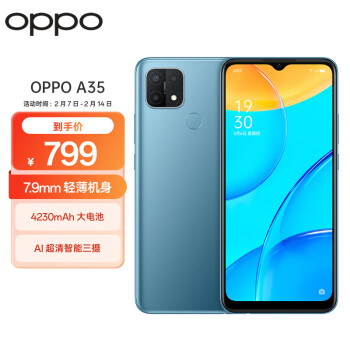
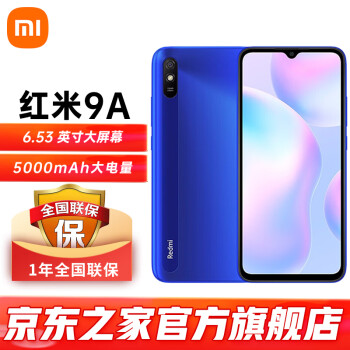
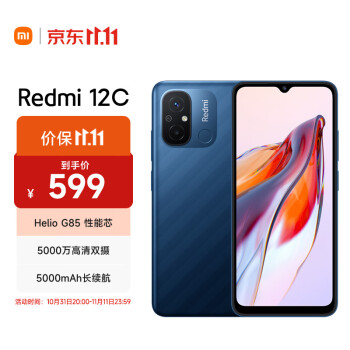
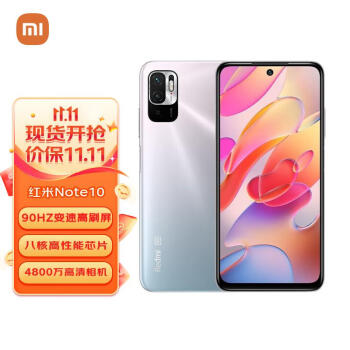
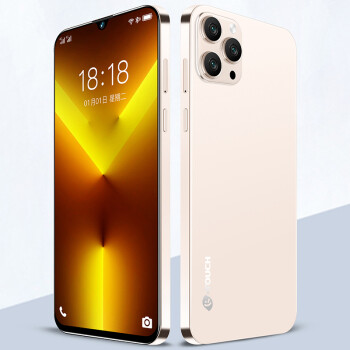
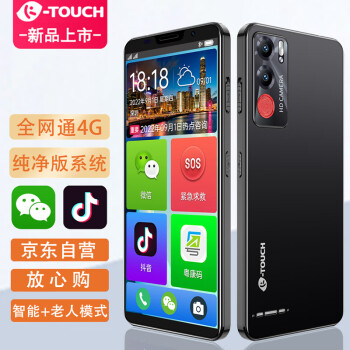
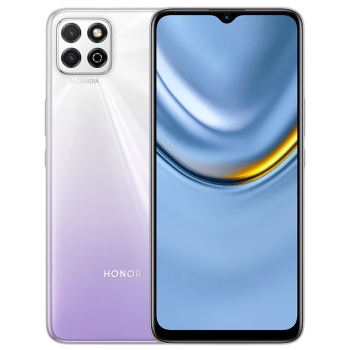
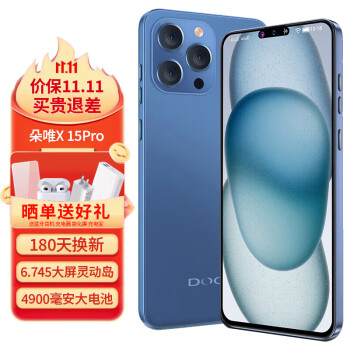
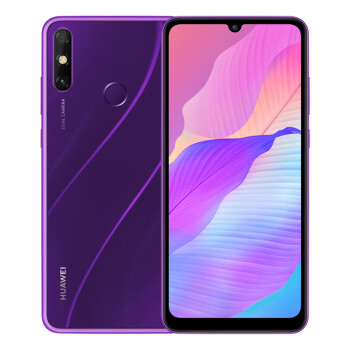
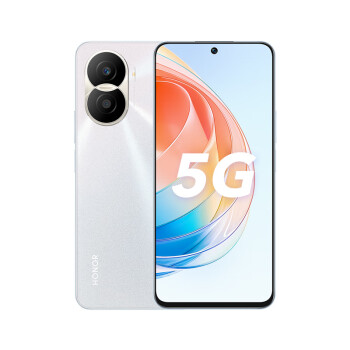
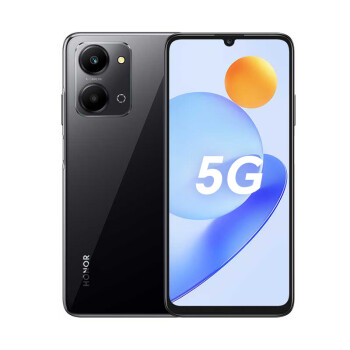
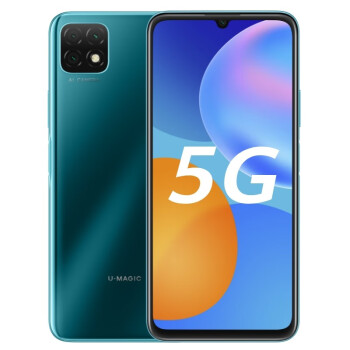
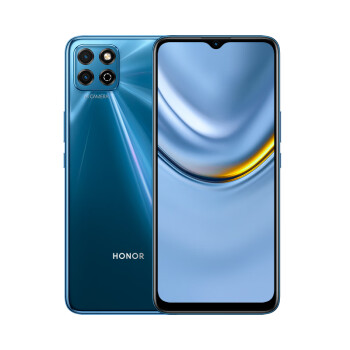
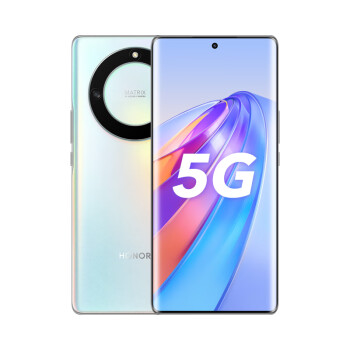
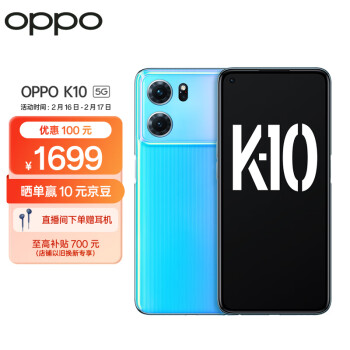
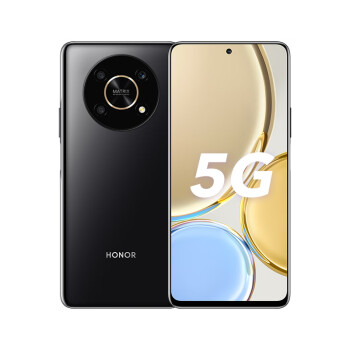
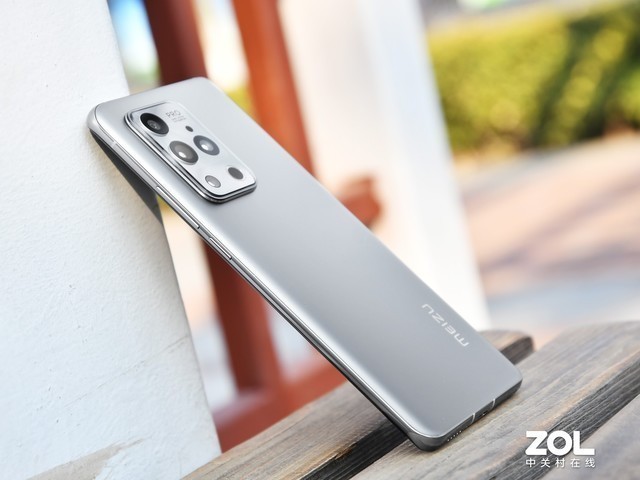
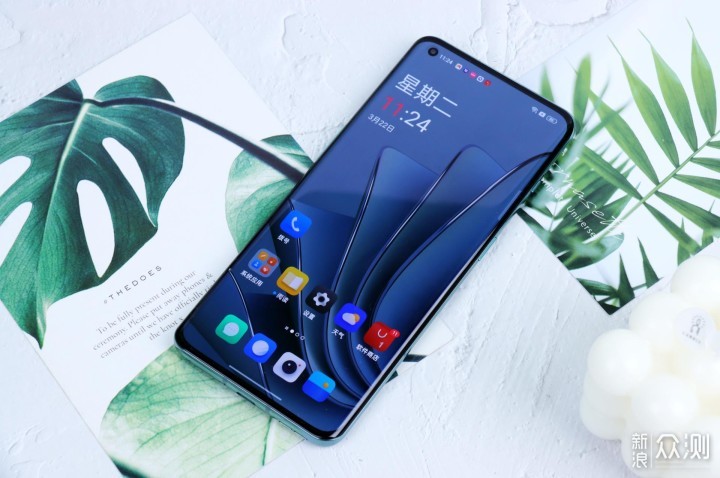
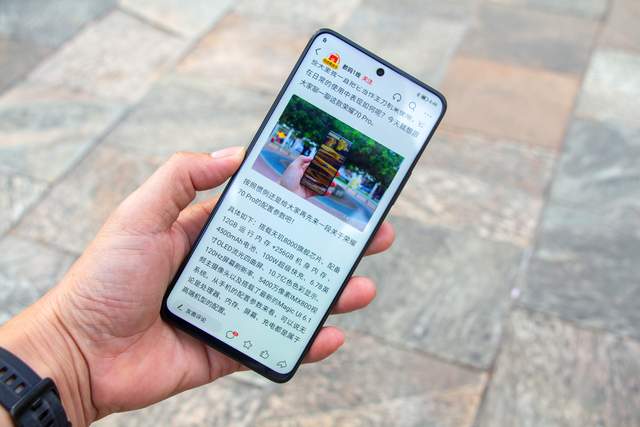
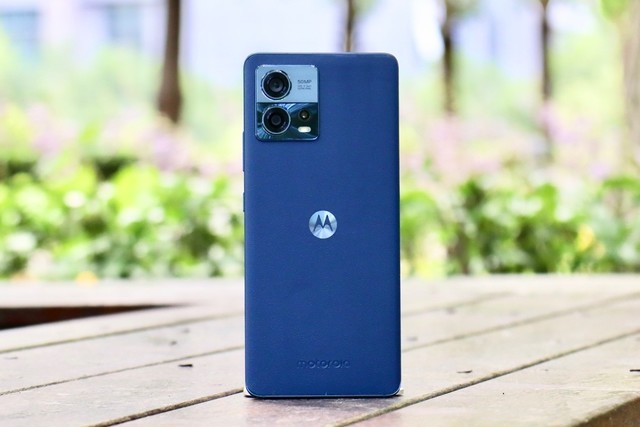
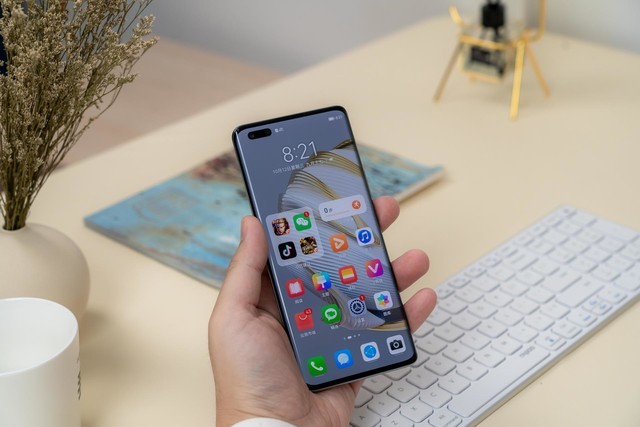
性价比高的手机推荐

  1. 500元左右的手机排行榜
  2. 1000元左右的手机排行榜
  3. 1500元左右的手机排行榜
  4. 2000元左右手机排行榜
  5. 3000元左右的手机排行榜
  6. 4000元左右的手机排行榜
  7. 5000元左右的手机排行榜
  1. 1 荣耀畅玩20 5000mAh超大电池续航 599 本月销量9.6万件
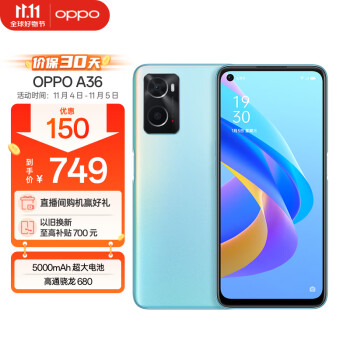
  2. 2 OPPO A36 6GB+128GB 749 本月销量2.2万件
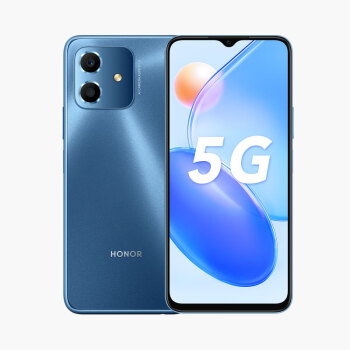
  3. 3 荣耀Play6C 5000mAh大电池 749 本月销量3.5万件
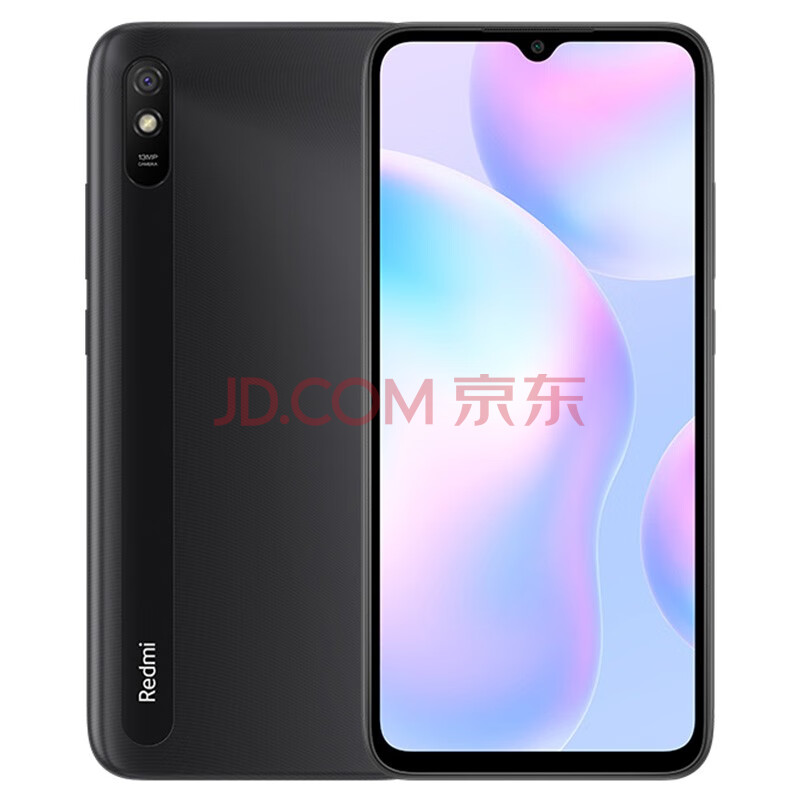
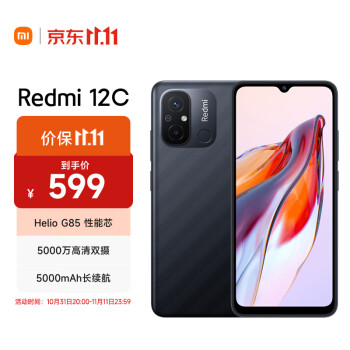
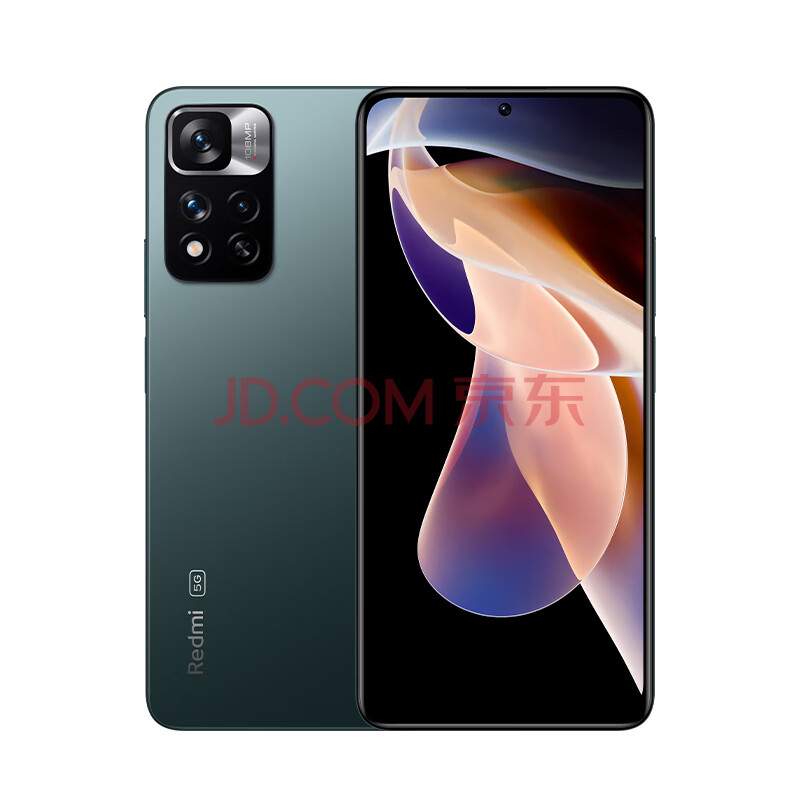
  4. 4 Redmi 12C Helio G85 性能芯 599 本月销量2.6万件
  5. 5 OPPO A36 6GB+128GB 799 本月销量1.5万件
  6. 6 vivo Y33t 6GB+128GB 549 本月销量1.1万件
  7. 7 Redmi 12C Helio G85 599 本月销量9856件
  8. 8 小米 Redmi 红米Note10 5G手机 749 本月销量8397件
  9. 9 256GB灵动屏八核智能手机 498 本月销量1643件
  10. 10 超薄便宜八核智能手机 499 本月销量2196件
  11. 11 新款14promax灵动岛大屏智能手机 399 本月销量1210件
  12. 12 朵唯(DOOV)X15 pro 499 本月销量1288件
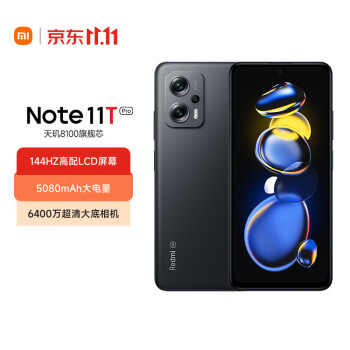
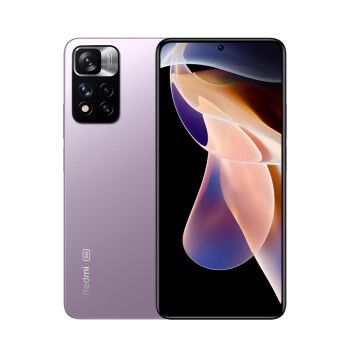
  1. 1 Redmi Note11T Pro 5G 天玑8100 1149 本月销量8.3万件
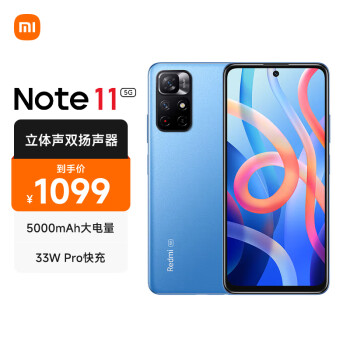
  2. 2 Redmi Note 11 5G 天玑810 33W Pro快充 1199 本月销量6.9万件
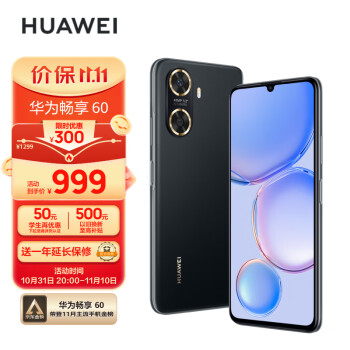
  3. 3 华为/HUAWEI 畅享60 6000mAh 1299 本月销量5.5万件
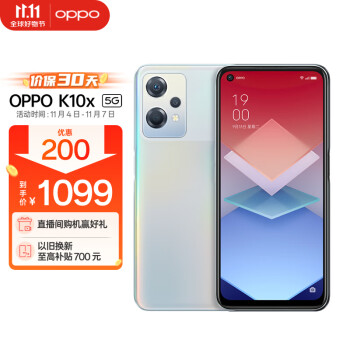
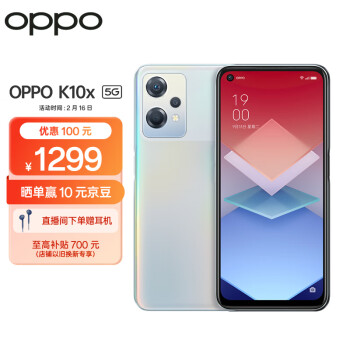
  4. 4 OPPO K10x 极光 8GB+256GB 1099 本月销量5.0万件
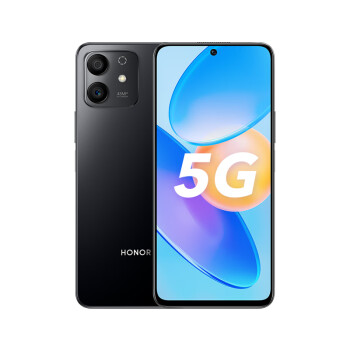
  5. 5 荣耀Play8T 6000mAh 1299 本月销量4.5万件
  6. 6 OPPO K10x 极光 8GB+256GB 1099 本月销量3.4万件
  7. 7 荣耀Play8T 6000mAh超能长续航 1299 本月销量3.1万件
  8. 8 荣耀X40 120Hz OLED硬核曲屏 1099 本月销量1.51万件
  9. 9 荣耀Play7T 6000mAh 长续航 1099 本月销量1.2万件
  10. 10 vivo Y78 8GB+128GB 949 本月销量1.1万件
  11. 11 vivo Y78 8GB+128GB 999 本月销量1.0万件
  12. 12 华为畅享 50z 5000万高清 869 本月销量0.9万件
  1. 1 荣耀X40 GT竞速版 1599 本月销量9.3万件
  2. 2 荣耀X50 第一代骁龙6芯片 1399 本月销量8.6万件
  3. 3 Redmi Note13Pro 新2亿像素 1399 本月销量7.4万件
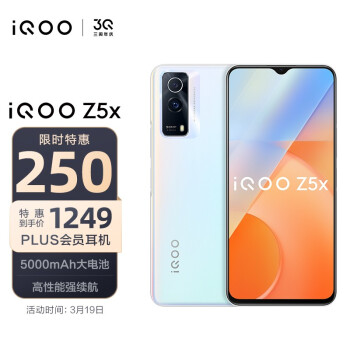
  4. 4 vivo iQOO Z7x 8GB+256GB 1299 本月销量6.9万件
  5. 5 vivo iQOO Z8 8GB+256GB 1349 本月销量6.1万件
  6. 6 vivo iQOO Z7x 8GB+256GB 1499 本月销量5.8万件
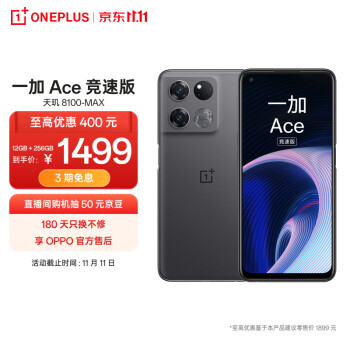
  7. 7 OPPO 一加 Ace 竞速版 1499 本月销量5.5万件
  8. 8 Redmi Note 12 Turbo 5G 1599 本月销量4.9万件
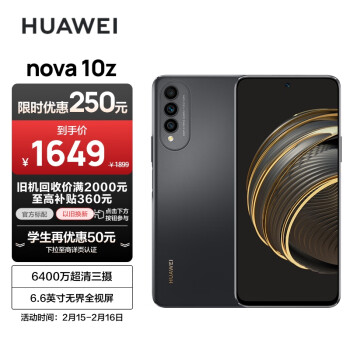
  9. 9 HUAWEI nova 10 青春版 1499 本月销量4.3万件
  10. 10 OPPO K11 索尼IMX890旗舰 1499 本月销量3.9万件
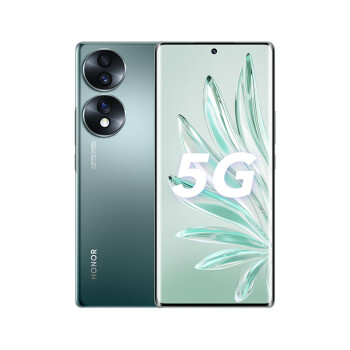
  11. 11 荣耀70 IMX800三主摄 1399 本月销量3.5万件
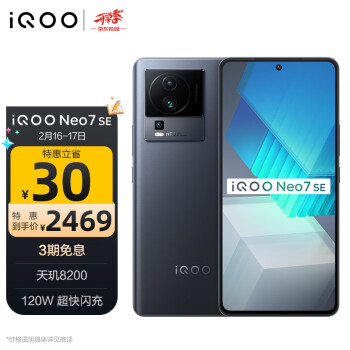
  12. 12 vivo iQOO Neo7 SE 天玑8200 1399 本月销量2.9万件
  1. 1 vivo iQOO Neo8 12GB+256GB 2299 本月销量9.7万件
  2. 2 荣耀90 2亿像素超清相机 1999 本月销量8.3万件
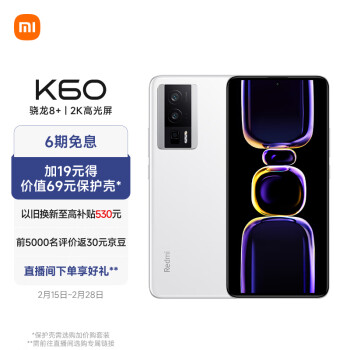
  3. 3 Redmi K60 骁龙8+处理器 2199 本月销量6.8万件
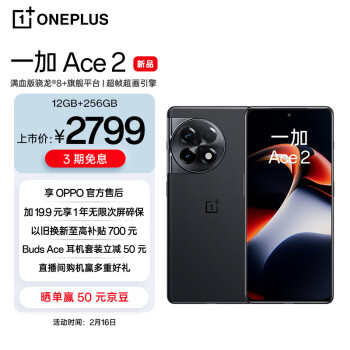
  4. 4 OPPO 一加 Ace 2 2699 本月销量5.1万件
  5. 5 Meizu魅族20 高通骁龙8Gen2 2699 本月销量4.2万件
  6. 6 OPPO K11 12GB+256GB 2299 本月销量3.3万件
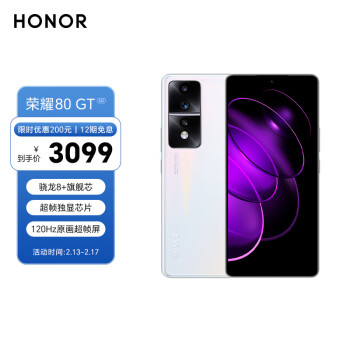
  7. 7 荣耀80 GT 骁龙8+ 2499 本月销量2.8万件
  8. 8 vivo iQOO Neo8 12GB+256GB 1999 本月销量11089件
  9. 9 荣耀80 GT 骁龙8+ 1999 本月销量1.8万件
  10. 10 vivo iQOO Neo8 12GB+256GB 2299 本月销量1.5万件
  11. 11 HUAWEI nova 11 2299 本月销量1.4万件
  12. 12 Redmi Note13Pro+ 2199 本月销量1.4万件
  1. 1 vivo iQOO Neo7竞速版 12GB+256GB 2999 本月销量16万件
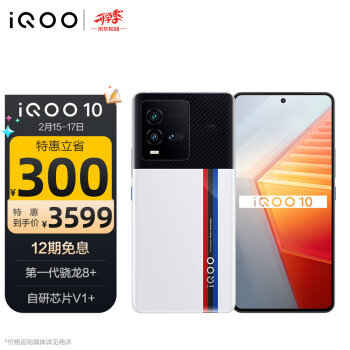
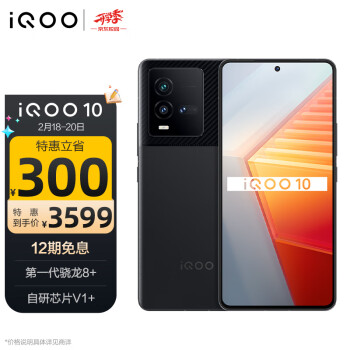
  2. 2 vivo iQOO 10 12GB+256GB 3599 本月销量13万 件
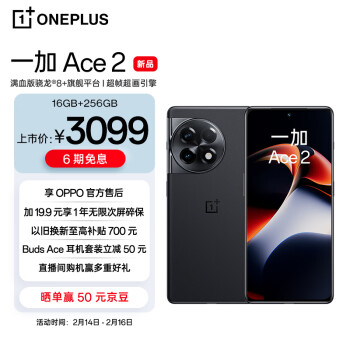
  3. 3 OPPO 一加 Ace 2 16GB+256GB 3099 本月销量9.8万件
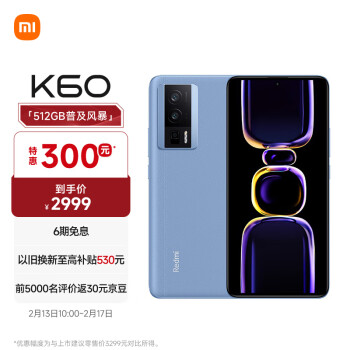
  4. 4 Redmi K60 骁龙8+处理器 2899 本月销量7.9万件
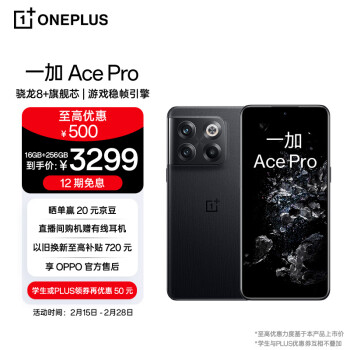
  5. 5 OPPO 一加 Ace Pro 16GB+256GB 3299 本月销量6.5万件
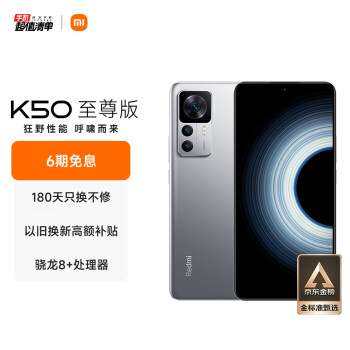
  6. 6 Redmi K50 至尊版 骁龙8+ 3099 本月销量4.8万件
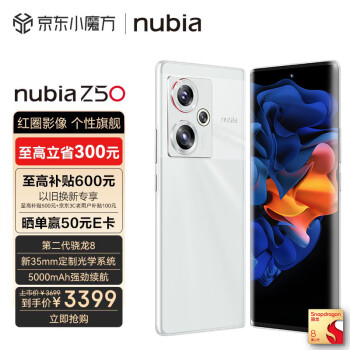
  7. 7 nubia 努比亚Z50 8GB+128GB 3699 本月销量2.5万件
  8. 8 荣耀80 GT 骁龙8+旗舰芯 3099 本月销量2.8万件
  9. 9 vivo S16 Pro 12GB+512GB 颜如玉 2999 本月销量2.5万件
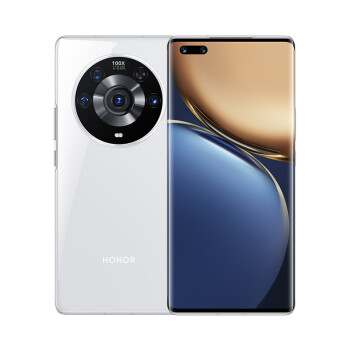
  10. 10 荣耀 Magic3 Pro 骁龙888Plus 3479 本月销量2.4万件
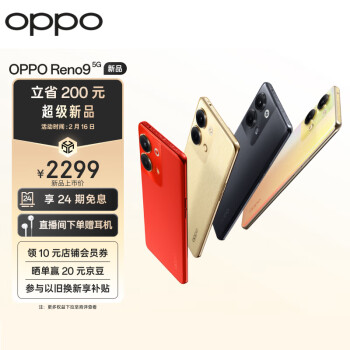
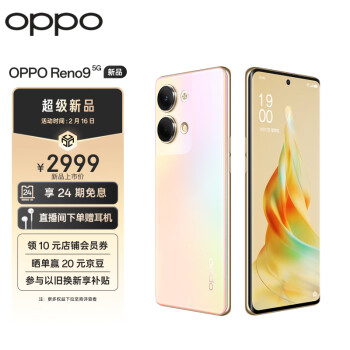
  11. 11 OPPO Reno9 12GB+512GB 3099 本月销量1.4万件
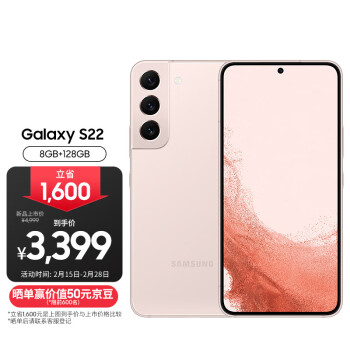
  12. 12 三星 SAMSUNG Galaxy S22 3399 本月销量1.3万件
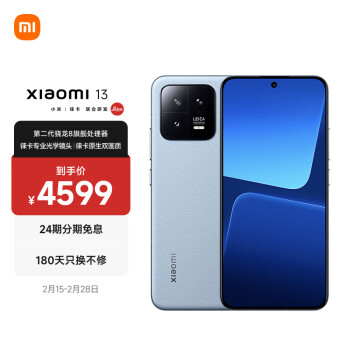
  1. 1 小米13 徕卡光学镜头 第二代骁龙8 4599 本月销量6万件
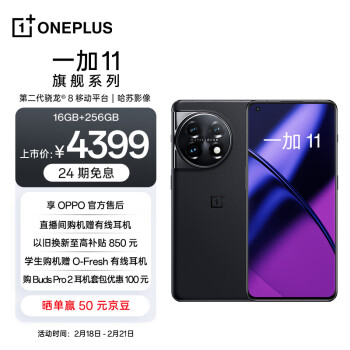
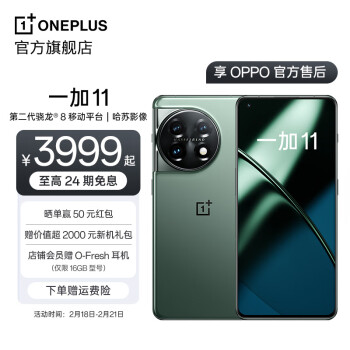
  2. 2 OPPO 一加 11 16GB+256GB 4399 本月销量5.8万件
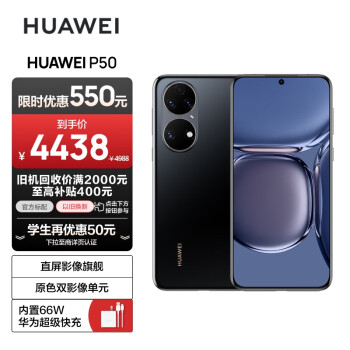
  3. 3 HUAWEI P50 原色双影像单元 4499 本月销量5.5万件
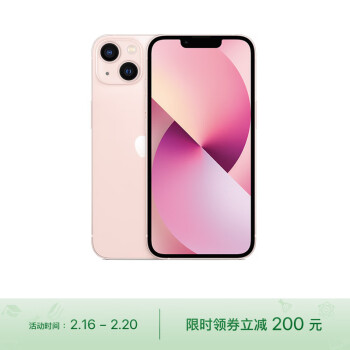
  4. 4 Apple iPhone 13 (A2634) 128GB 4699 本月销量4.3万件
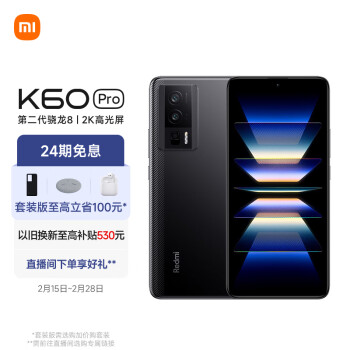
  5. 5 Redmi K60 Pro 第二代骁龙8处理器 3899 本月销量3.8万件
  6. 6 OPPO 一加 Ace Pro 16GB+256GB 3799 本月销量3.5万件
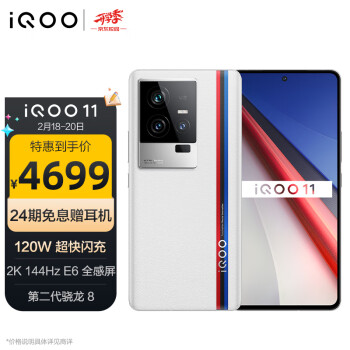
  7. 7 vivo iQOO 11 12GB+256GB 4699 本月销量2.6万件
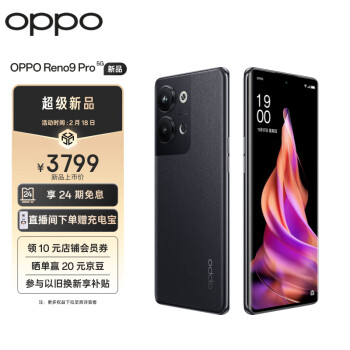
  8. 8 OPPO Reno9 Pro 16GB+512GB 3799 本月销量2.8万件
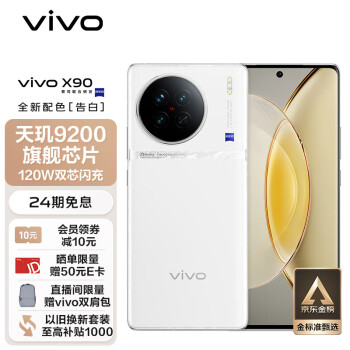
  9. 9 vivo X90 8GB+256GB 3999 本月销量1.1万件
  10. 10 vivo iQOO 10 12GB+256GB 3899 本月销量1.1万件
  11. 11 荣耀80 Pro 1.6亿像素 4099 本月销量8703件
  12. 12 OPPO 一加 11 第二代骁龙8 4399 本月销量7322件
  1. 1 Apple iPhone 13 (A2634) 256GB 5549 本月销量5.6万件
  2. 2 Apple iPhone 14 (A2884) 128GB 5799 本月销量5.5万件
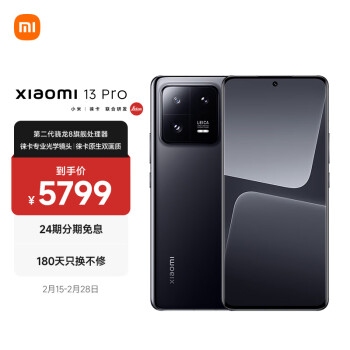
  3. 3 小米13 Pro 徕卡光学镜头 第二代骁龙8 5799 本月销量5.2万件
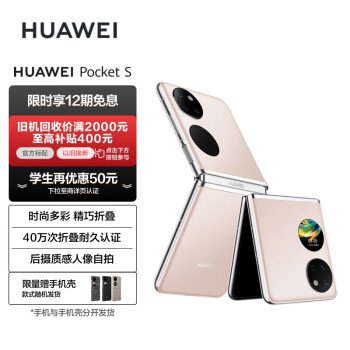
  4. 4 HUAWEI Pocket S 折叠屏手机 5999 本月销量4.9万件
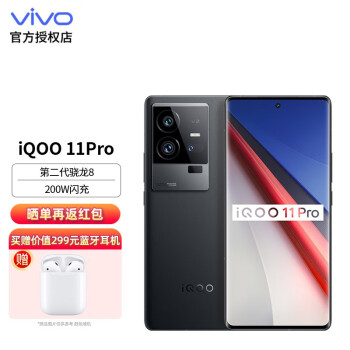
  5. 5 vivo iQOO 11 Pro 16GB+512GB 5999 本月销量4.5万件
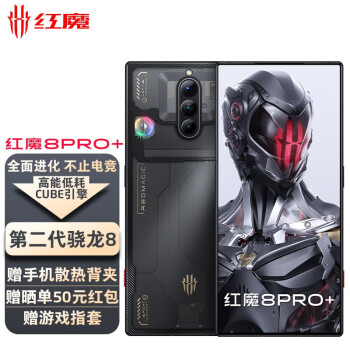
  6. 6 努比亚 nubia 红魔8Pro+全面屏 5799 本月销量4.3万件
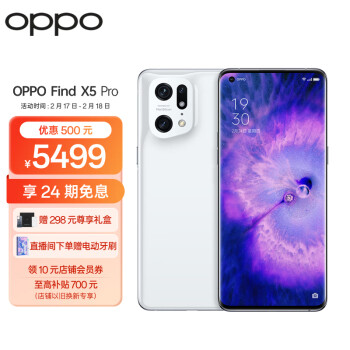
  7. 7万 OPPO Find X5 Pro 12GB+512GB 5999 本月销量4.1件
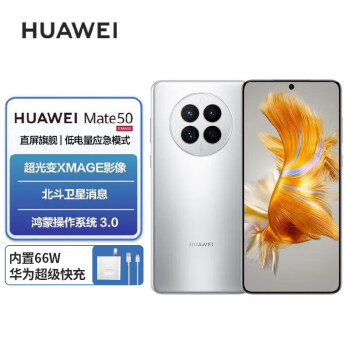
  8. 8 HUAWEI Mate 50 直屏旗舰 5999 本月销量3.9万件
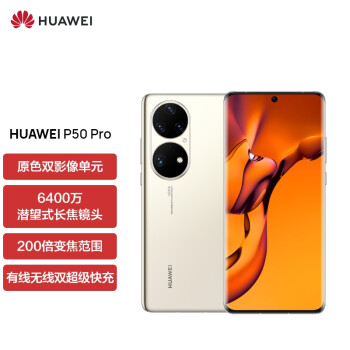
  9. 9 HUAWEI P50 Pro 原色双影像单元 5999 本月销量3.4万件
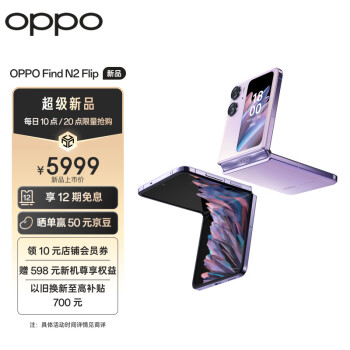
  10. 10 OPPO Find N2 Flip 8GB+256GB 5999 本月销量3.1万件
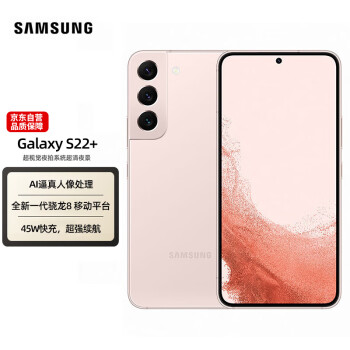
  11. 11 SAMSUNG Galaxy S22+ 5799 本月销量2.8万件
  12. 12 荣耀 Magic3 至臻版 5999 本月销量2.6万件

sd卡已损坏的修复方法(sd卡损坏该怎么办)

更新时间:2026-05-01 0

本文目录一览:

SD卡损坏可以这样修复!

1、使用chkdsk命令修复 将无法格式化的SD卡插入读卡器,并连接到电脑。当电脑提示格式化时,不要点击确定,而是取消。打开“开始菜单”,选择“运行”(或直接按Win+R键)。输入对应的磁盘检查命令,例如,如果SD卡被识别为D盘,则输入chkdsk D:/F。等待检查修复完成。

2、步骤1:通过命令修复文件系统按下 Win + R 打开“运行”窗口,输入 chkdsk /f G:(“G”为SD卡盘符,需根据实际盘符修改,如H:、D:等)。确认后系统会自动扫描并修复SD卡的文件系统错误。步骤2:手动检查并修复坏扇区修复完成后,右键点击SD卡图标,选择 属性 → 工具。

3、SD卡损坏可以尝试以下方法进行修复:连接SD卡至电脑:使用数据线将手机连接到电脑上。在电脑的“计算机”(XP系统为“我的电脑”)中找到并识别出手机的SD卡,通常显示为“可移动磁盘”。运行磁盘检查命令:从电脑桌面左下角的“开始”菜单中选择“运行”,或者直接使用快捷键Win + R。

4、SD卡受损时,可通过系统自带的检查工具或第三方数据恢复软件进行修复,具体方法如下:使用系统自带工具修复(Windows系统)步骤1:定位SD卡通过“我的电脑”找到SD卡对应的磁盘分区(如“可移动磁盘(F:)”)。

5、答案:SD卡损坏可以尝试以下几种方法修复: 使用磁盘修复工具 详细解释:当SD卡受损时,可以通过计算机上的磁盘修复工具对其进行修复。首先,需要将SD卡插入到计算机的读卡器中,然后打开电脑上的磁盘管理工具,如Windows上的“磁盘管理”或Mac上的“磁盘工具”。

SD卡损坏了可以修复吗?5种方法,修复损坏的SD卡不要太简单!

SD卡损坏了可以修复,以下是5种修复损坏SD卡的方法:检查SD卡连接是否正确 首先,确保SD卡的连接是正确的。有时候,SD卡无法正常工作可能是因为它没有正确地连接到电脑上。可以尝试将SD卡从电脑中取出,然后再次插入,确保SD卡与电脑之间的连接是稳定的,以排除连接问题导致的SD卡损坏。

第一种情况:储存卡中病毒。有些时候们在下载一些文件时会是储存卡感染病毒,那么这时解决的方法就是将储存卡格式化。格式化的方法有很多,们可以下载一些软件进行格式化。至于里面的数据们可以太几个重要的备份,不过建议不要备份了,因为一旦感染病毒所有文件都可能被感染。

解决办法:如果是接触不良这是很好解决的问题,将卡取出,用橡皮擦擦内存卡的金手指,去掉上面的氧化层,再放入手机试试。若还不行,把内存卡座里面的触角片撬高点,或者在内存卡后面涂一层胶水来增加其厚度就可以了。将卡插入读卡器(确定读卡是好的),再将读卡插到电脑上,看能否读出卡中数据。

sd卡损坏最简单的修复方法

1、检查连接与卡槽 重新插拔:将SD卡从设备中小心取出,再重新插入,确保插紧。有时候可能是接触不良导致异常,重新插拔能解决这个问题。比如相机提示SD卡异常,重新插拔后可能就恢复正常了。 清洁卡槽:用干净的软布或棉签轻轻擦拭SD卡卡槽,去除可能存在的灰尘、杂物等。这些杂质可能影响SD卡与卡槽的接触。
sd卡已损坏的修复方法(sd卡损坏该怎么办)

2、如果SD卡上的数据已经丢失,可以尝试使用数据恢复软件来找回。市面上有很多数据恢复软件可供选择,如嗨格式数据恢复大师、佳易数据恢复专家、Recuva、EaseUS Data Recovery等。这些软件可以帮助扫描SD卡上的数据,并尝试恢复丢失或损坏的文件。下载并安装数据恢复软件(以嗨格式数据恢复大师为例)。

3、将SD卡通过读卡器连接电脑,打开Superrecovery软件,选择向导模式。选择扫描方式 根据数据丢失原因选择模式:误删除扫描:适用于手动删除文件后恢复。误格式化扫描:适用于格式化后恢复。深度扫描:适用于文件系统严重损坏或长期存储的数据。

4、SD卡损坏可通过电脑命令修复或专业工具扫描恢复数据,具体方法如下:方法一:通过电脑命令提示符快速修复连接设备:将SD卡插入读卡器,连接至电脑USB接口。打开“计算机”或“此电脑”,确认出现可移动磁盘(即SD卡)即表示连接成功。

5、sd卡损坏修复方法:运行指令修复法、检查SD卡修复法、设备管理器修复法。运行指令修复法 接入SD卡,在菜单栏中搜索“运行”或是运用快捷键Win+R打开运行窗口,在运行窗口输入“chkdsk H:/F”执行修复指令,这里的“H:”是SD卡的盘符,可以根据自己的实际情况修改。运行结束后就修复完成了。

6、使用磁盘检查和修复工具:安卓手机一般都内置了磁盘检查工具。首先,确保SD卡正确插入手机中,并且手机可以识别它。打开手机的“设置”应用,找到“存储”或“内存”选项。在这里,你应该能看到SD卡的信息。如果手机支持,你应该能找到一个“检查SD卡”或类似的选项。

sd内存卡损坏了修复方法

SD内存卡损坏后,可通过检查物理损伤、更换设备测试、使用CHKDSK命令、格式化、第三方工具修复或联系制造商等方法尝试恢复。 具体操作如下:检查物理损坏首先观察SD卡表面是否有明显划痕、凹痕、弯曲或断裂等物理损伤。若存在此类损伤,可能因接触不良或内部元件损坏导致无法正常工作。此类情况需谨慎处理,避免进一步损坏存储芯片。

SD内存卡受损的修复需根据损坏程度选择方法,成功率因情况而异。轻微逻辑损坏可通过数据恢复和格式化尝试修复;严重物理损伤则需专业机构处理。 以下是具体步骤和注意事项:数据恢复:首要任务操作前提:无论损坏程度如何,优先尝试数据恢复,避免直接修复导致数据永久丢失。

右键点击“我的电脑”,选择“管理”。在左侧菜单中选择“存储—磁盘管理”。在设备信息中找到需要修复的SD卡,右键选择“新建简单卷”。按照向导完成分区创建,并选择“FAT32”文件系统,即可进行格式化。SD卡数据恢复方法 上述修复方法可能会导致SD卡中的数据丢失。

SD卡损坏后的修复方法主要有以下三种:清理磁盘恢复法:步骤:将SD卡与电脑连接,通过搜索框打开“磁盘清理”。右键单击SD卡,选择“更改驱动器号和路径”,然后单击“更改”,选择驱动器号后确认,并重新启动设备检查是否正常。软件恢复法:工具:使用如数据蛙数据恢复专家等专业数据恢复软件。

SD内存卡损坏无法读出时,可依次尝试物理检查、使用chkdsk命令、格式化、数据恢复软件及联系制造商等方法修复,操作前建议备份数据,不熟悉时可寻求专业帮助。 具体如下:物理检查 检查插槽和引脚:首先检查SD卡的金属插槽和引脚部分,查看是否有明显的物理损坏,如弯曲、断裂或腐蚀。

sd卡损坏修复方法:运行指令修复法、检查SD卡修复法、设备管理器修复法。运行指令修复法 接入SD卡,在菜单栏中搜索“运行”或是运用快捷键Win+R打开运行窗口,在运行窗口输入“chkdsk H:/F”执行修复指令,这里的“H:”是SD卡的盘符,可以根据自己的实际情况修改。运行结束后就修复完成了。

sd卡热插拔坏了无法读取怎么办,sd卡热插拔导致无法读取的修复方法

1、将SD卡从设备中安全弹出(若设备支持),等待10秒后重新插入,确保接触稳固。尝试更换读卡器或设备(如电脑、相机),排除硬件兼容性问题。检查物理损坏 观察SD卡金属触点是否有氧化、污渍或弯曲,用棉签蘸少量酒精轻擦触点,待干燥后重试。若SD卡外壳破损或变形,可能已内部损坏,需考虑专业维修或数据恢复。

2、SD卡因热插拔损坏无法读取时,可通过数据恢复软件尝试修复,具体操作步骤如下:选择恢复模式使用数据恢复工具(如支持SD卡恢复的软件),在主界面选择“U盘/内存卡恢复”模式。此模式专门针对移动存储设备设计,可深度扫描因物理损坏或逻辑错误导致的文件丢失问题。

3、第三方工具修复:使用如“DiskGenius”“EaseUS Partition Master”等软件重建分区表或修复坏道。格式化SD卡:备份数据后,通过设备或电脑格式化SD卡(建议选择FAT32或exFAT格式)。若格式化失败,可能是物理损坏,需更换SD卡。

4、更换读卡器与电脑:设备兼容性可能影响读取结果。尝试使用不同品牌读卡器(如USB 0与USB 0接口切换)。换用其他电脑或操作系统(如Windows与macOS交叉测试)。示例:用户用老旧电脑无法读取SD卡,换新电脑后成功读取。

看此文章的还看过: 9月手机全国销量排行榜闪充/4GB运存 市售超强机能智能机清点

《sd卡已损坏的修复方法(sd卡损坏该怎么办)》由 性价比高的手机原创提供,转载请注明 https://www.baijing8.cn/jiqiao/27850.html

相关阅读