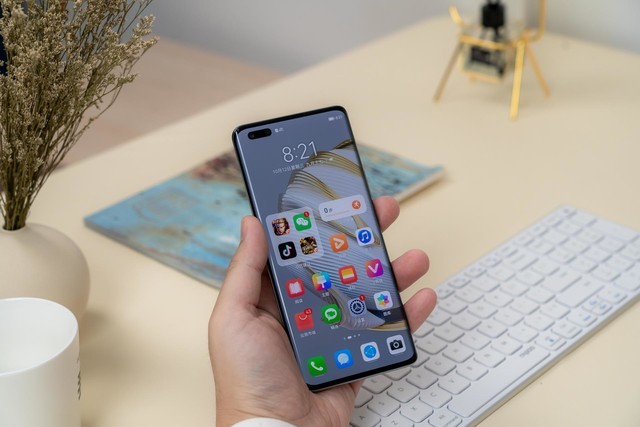
性价比高的手机推荐

  1. 500元左右的手机排行榜
  2. 1000元左右的手机排行榜
  3. 1500元左右的手机排行榜
  4. 2000元左右手机排行榜
  5. 3000元左右的手机排行榜
  6. 4000元左右的手机排行榜
  7. 5000元左右的手机排行榜
  1. 1 荣耀畅玩20 5000mAh超大电池续航 599 本月销量9.6万件
  2. 2 OPPO A36 6GB+128GB 749 本月销量2.2万件
  3. 3 荣耀Play6C 5000mAh大电池 749 本月销量3.5万件
  4. 4 Redmi 12C Helio G85 性能芯 599 本月销量2.6万件
  5. 5 OPPO A36 6GB+128GB 799 本月销量1.5万件
  6. 6 vivo Y33t 6GB+128GB 549 本月销量1.1万件
  7. 7 Redmi 12C Helio G85 599 本月销量9856件
  8. 8 小米 Redmi 红米Note10 5G手机 749 本月销量8397件
  9. 9 256GB灵动屏八核智能手机 498 本月销量1643件
  10. 10 超薄便宜八核智能手机 499 本月销量2196件
  11. 11 新款14promax灵动岛大屏智能手机 399 本月销量1210件
  12. 12 朵唯(DOOV)X15 pro 499 本月销量1288件
  1. 1 Redmi Note11T Pro 5G 天玑8100 1149 本月销量8.3万件
  2. 2 Redmi Note 11 5G 天玑810 33W Pro快充 1199 本月销量6.9万件
  3. 3 华为/HUAWEI 畅享60 6000mAh 1299 本月销量5.5万件
  4. 4 OPPO K10x 极光 8GB+256GB 1099 本月销量5.0万件
  5. 5 荣耀Play8T 6000mAh 1299 本月销量4.5万件
  6. 6 OPPO K10x 极光 8GB+256GB 1099 本月销量3.4万件
  7. 7 荣耀Play8T 6000mAh超能长续航 1299 本月销量3.1万件
  8. 8 荣耀X40 120Hz OLED硬核曲屏 1099 本月销量1.51万件
  9. 9 荣耀Play7T 6000mAh 长续航 1099 本月销量1.2万件
  10. 10 vivo Y78 8GB+128GB 949 本月销量1.1万件
  11. 11 vivo Y78 8GB+128GB 999 本月销量1.0万件
  12. 12 华为畅享 50z 5000万高清 869 本月销量0.9万件
  1. 1 荣耀X40 GT竞速版 1599 本月销量9.3万件
  2. 2 荣耀X50 第一代骁龙6芯片 1399 本月销量8.6万件
  3. 3 Redmi Note13Pro 新2亿像素 1399 本月销量7.4万件
  4. 4 vivo iQOO Z7x 8GB+256GB 1299 本月销量6.9万件
  5. 5 vivo iQOO Z8 8GB+256GB 1349 本月销量6.1万件
  6. 6 vivo iQOO Z7x 8GB+256GB 1499 本月销量5.8万件
  7. 7 OPPO 一加 Ace 竞速版 1499 本月销量5.5万件
  8. 8 Redmi Note 12 Turbo 5G 1599 本月销量4.9万件
  9. 9 HUAWEI nova 10 青春版 1499 本月销量4.3万件
  10. 10 OPPO K11 索尼IMX890旗舰 1499 本月销量3.9万件
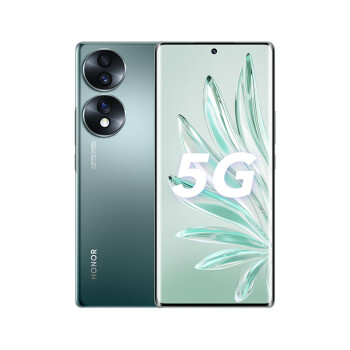
  11. 11 荣耀70 IMX800三主摄 1399 本月销量3.5万件
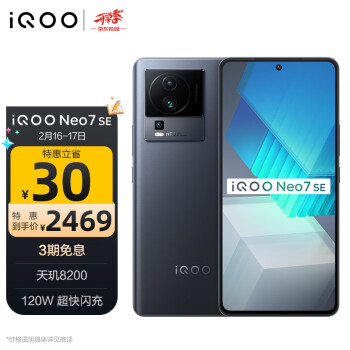
  12. 12 vivo iQOO Neo7 SE 天玑8200 1399 本月销量2.9万件
  1. 1 vivo iQOO Neo8 12GB+256GB 2299 本月销量9.7万件
  2. 2 荣耀90 2亿像素超清相机 1999 本月销量8.3万件
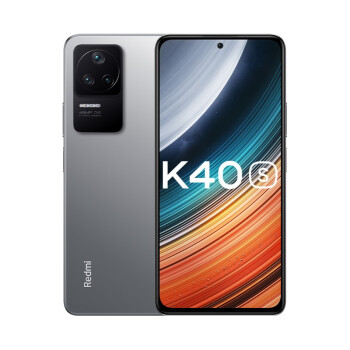
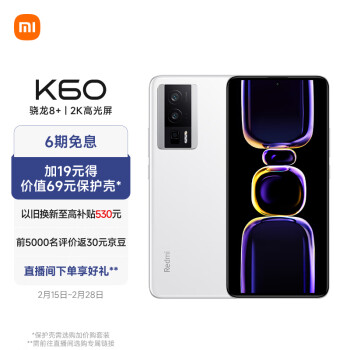
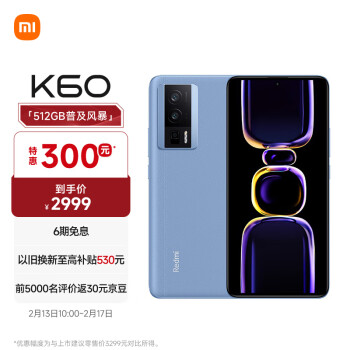
  3. 3 Redmi K60 骁龙8+处理器 2199 本月销量6.8万件
  4. 4 OPPO 一加 Ace 2 2699 本月销量5.1万件
  5. 5 Meizu魅族20 高通骁龙8Gen2 2699 本月销量4.2万件
  6. 6 OPPO K11 12GB+256GB 2299 本月销量3.3万件
  7. 7 荣耀80 GT 骁龙8+ 2499 本月销量2.8万件
  8. 8 vivo iQOO Neo8 12GB+256GB 1999 本月销量11089件
  9. 9 荣耀80 GT 骁龙8+ 1999 本月销量1.8万件
  10. 10 vivo iQOO Neo8 12GB+256GB 2299 本月销量1.5万件
  11. 11 HUAWEI nova 11 2299 本月销量1.4万件
  12. 12 Redmi Note13Pro+ 2199 本月销量1.4万件
  1. 1 vivo iQOO Neo7竞速版 12GB+256GB 2999 本月销量16万件
  2. 2 vivo iQOO 10 12GB+256GB 3599 本月销量13万 件
  3. 3 OPPO 一加 Ace 2 16GB+256GB 3099 本月销量9.8万件
  4. 4 Redmi K60 骁龙8+处理器 2899 本月销量7.9万件
  5. 5 OPPO 一加 Ace Pro 16GB+256GB 3299 本月销量6.5万件
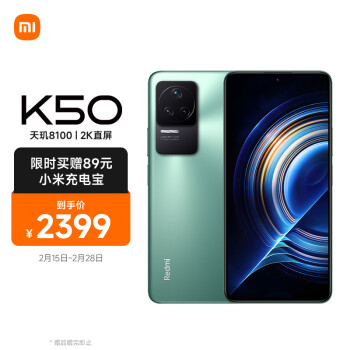
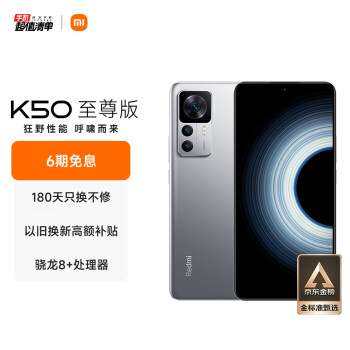
  6. 6 Redmi K50 至尊版 骁龙8+ 3099 本月销量4.8万件
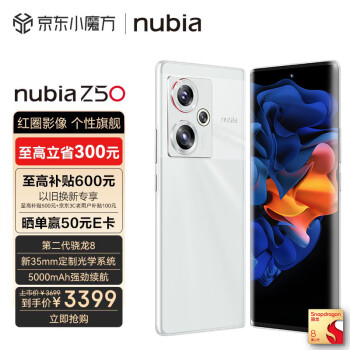
  7. 7 nubia 努比亚Z50 8GB+128GB 3699 本月销量2.5万件
  8. 8 荣耀80 GT 骁龙8+旗舰芯 3099 本月销量2.8万件
  9. 9 vivo S16 Pro 12GB+512GB 颜如玉 2999 本月销量2.5万件
  10. 10 荣耀 Magic3 Pro 骁龙888Plus 3479 本月销量2.4万件
  11. 11 OPPO Reno9 12GB+512GB 3099 本月销量1.4万件
  12. 12 三星 SAMSUNG Galaxy S22 3399 本月销量1.3万件
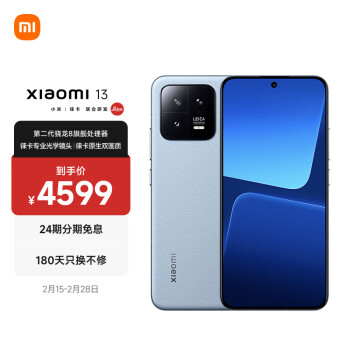
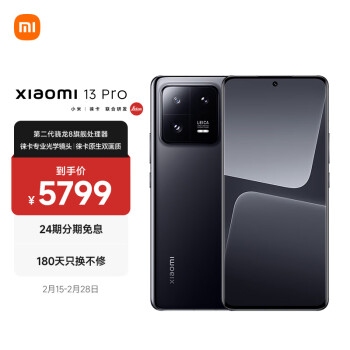
  1. 1 小米13 徕卡光学镜头 第二代骁龙8 4599 本月销量6万件
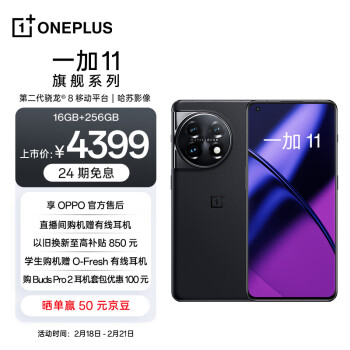
  2. 2 OPPO 一加 11 16GB+256GB 4399 本月销量5.8万件
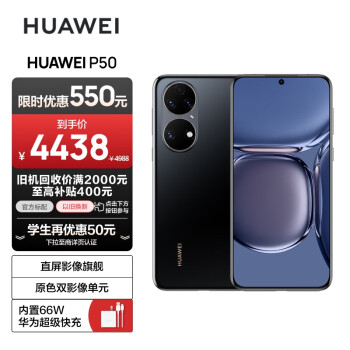
  3. 3 HUAWEI P50 原色双影像单元 4499 本月销量5.5万件
  4. 4 Apple iPhone 13 (A2634) 128GB 4699 本月销量4.3万件
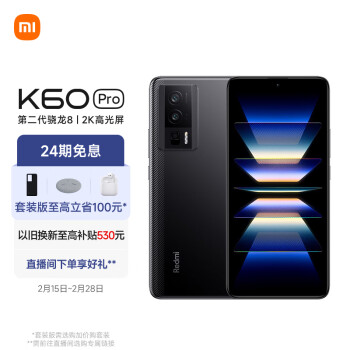
  5. 5 Redmi K60 Pro 第二代骁龙8处理器 3899 本月销量3.8万件
  6. 6 OPPO 一加 Ace Pro 16GB+256GB 3799 本月销量3.5万件
  7. 7 vivo iQOO 11 12GB+256GB 4699 本月销量2.6万件
  8. 8 OPPO Reno9 Pro 16GB+512GB 3799 本月销量2.8万件
  9. 9 vivo X90 8GB+256GB 3999 本月销量1.1万件
  10. 10 vivo iQOO 10 12GB+256GB 3899 本月销量1.1万件
  11. 11 荣耀80 Pro 1.6亿像素 4099 本月销量8703件
  12. 12 OPPO 一加 11 第二代骁龙8 4399 本月销量7322件
  1. 1 Apple iPhone 13 (A2634) 256GB 5549 本月销量5.6万件
  2. 2 Apple iPhone 14 (A2884) 128GB 5799 本月销量5.5万件
  3. 3 小米13 Pro 徕卡光学镜头 第二代骁龙8 5799 本月销量5.2万件
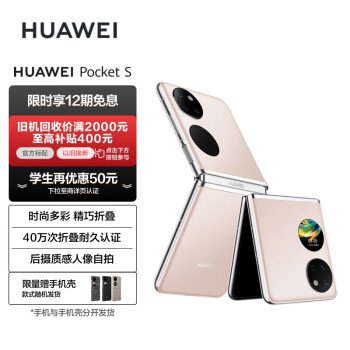
  4. 4 HUAWEI Pocket S 折叠屏手机 5999 本月销量4.9万件
  5. 5 vivo iQOO 11 Pro 16GB+512GB 5999 本月销量4.5万件
  6. 6 努比亚 nubia 红魔8Pro+全面屏 5799 本月销量4.3万件
  7. 7万 OPPO Find X5 Pro 12GB+512GB 5999 本月销量4.1件
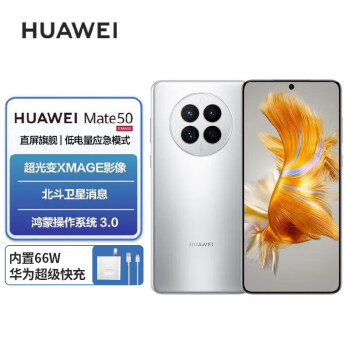
  8. 8 HUAWEI Mate 50 直屏旗舰 5999 本月销量3.9万件
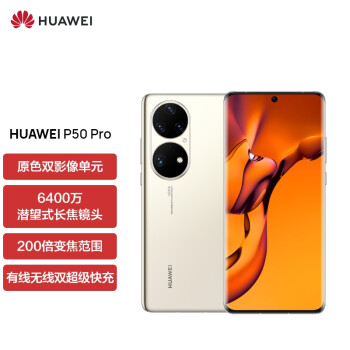
  9. 9 HUAWEI P50 Pro 原色双影像单元 5999 本月销量3.4万件
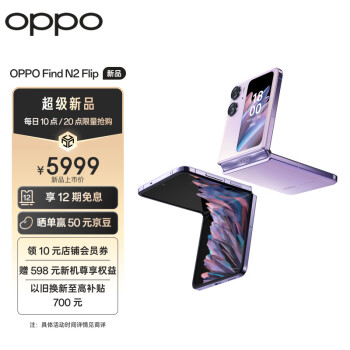
  10. 10 OPPO Find N2 Flip 8GB+256GB 5999 本月销量3.1万件
  11. 11 SAMSUNG Galaxy S22+ 5799 本月销量2.8万件
  12. 12 荣耀 Magic3 至臻版 5999 本月销量2.6万件

手机无线最佳设置方法

更新时间:2025-03-21 0

本篇文章给大家谈谈手机无线最佳设置方法,以及手机无线最佳设置方法视频对应的知识点,希望对各位有所帮助,不要忘了收藏本站喔。

192.168.223.1手机无线设置向导?

将手机的网络连接到对应无线路由器的WIFI信号上,点击手机桌面的设置按钮进入。进入设置界面后,点击网络和Internet即可进入。页面重定向后,可以看到当前无线网络的名称,单击该名称即可输入。继续点击无线网络后进入重定向页面。

若要在无线网络中使用惠普打印机,请确保计算机或移动设备已连接到无线网络并能访问互联网。在Android设备上,打开无线设置,找到以HP-Setup开头的信号,然后输入1916221访问网页。在打印机EWS设置页面的网络标签页,点击+号,依次找到网络—无线(8011)—无线设置向导。

将手机的网络连接上对应的无线路由器WIFI信号,点击手机桌面的设置按钮进入。进入到设置界面以后点击网络和互联网进入。页面跳转以后可以看到当前连接的无线网络名称,点击该名称进入。页面跳转以后继续点击该无线网络进入。

手机怎么连接路由器设置无线网络?

1、手机先连接上无线路由器的WIFI信号.手机打开浏览器,在地址栏中输入1916101进入无线路由器设置界面。(如进不了请翻看路由器底部铭牌或者是路由器使用说明书,不同型号路由器设置的默认都不一样。

2、只需要正确连接到WiFi之后,打开手机浏览器,输入19160.1之后,正确在输入框中输入管理名和管理密码即可登录到路由器的管理页面。打开手机上的浏览器,在地址栏中输入:19160.1打开设置界面。填写密码,登录到19160.1设置界面,密码在路由器后边MAC开头数字和英文字母混合的密码。

3、首先将路由器和宽带猫使用网线连接起来,连接方法是通过网线将宽带猫的lan口和路由器的wan口连接。硬件连接完毕后,使用手机连接上这款路由器的无线信号,然后打开手机浏览器,输入路由器的登录地址和登录密码,登录后台后选择快速设置。然后根据要求填写宽带帐号和密码。

4、首先,确保您的手机已经连接到无线路由器提供的无线网络。您可以在手机的设置中查找WLAN或无线局域网设置,以确认连接状态。接下来,在手机的浏览器中输入路由器的默认管理地址,通常是19161。打开登录页面后,输入路由器的管理员账户和密码以登录。

5、无线路由器插上电,然后打开手机的WiFi设置,将手机连接至无线路由器的无线网络。在手机的浏览器地址栏输入路由器网关地址(路由器背后标签上有的)。成功进入后就会弹出需要输入登录用户名和密码的界面,这个用户名和密码是路由器的底部标签也会有标识。

手机如何设置无线路由器wifi?

手机打开浏览器,在地址栏中输入1916101进入无线路由器设置界面。(如进不了请翻看路由器底部铭牌或者是路由器使用说明书,不同型号路由器设置的默认都不一样。

手机上运行浏览器。在浏览器地址栏中,输入路由器登录地址。问题中路由器地址为191611。此处输入常用地址:19160.1(另一个常用地址为19161)。输入登录用户名与密码(密码常用的是admin)。登录后,选择无线设置。此处可以修改无线网用户名。

将手机通过无线网连接路由器以后在浏览器中输入1916100.1,点击进入。点击进入以后就可以看到该路由器的登录界面了,输入账号和密码点击登录按钮。登录进入以后就可以看到该路由器的主界面了。进入路由器以后,如需要对路由器进行相关的设置修改则可以点击左侧的导航栏按步骤修改即可。

硬件连接完毕后,使用手机连接上这款路由器的无线信号,然后打开手机浏览器,输入路由器的登录地址和登录密码,登录后台后选择快速设置。然后在设置一下无线名称和密码保存然后路由器即可正常使用。

首先需要确认您的智能手机已经连接了无线路由器所在的无线网络。可以在手机设置、WLAN无线局域网设置中查看。

确保手机已连接到无线路由器的Wi-Fi信号。打开手机浏览器,输入地址1916101进入无线路由器设置界面。如无法进入,请查看路由器底部标签或说明书,以获取正确的默认设置。在设置界面,输入默认的登录账户和密码“admin”登录路由器。登录成功后,选择“设置向导”选项,通常会自动弹出。

手机怎么设置无线网和数据网络连接?

打开界面上的【设置】,点击【无线和网络】,选择【WLAN】,打开右侧开关即连接上网络,返回上一页菜单;点击【移动网络】,打开【移动数据】开关即启用了移动数据,WIFI和移动数据同时开启时会优先使用WIFI,WIFI开启但无连接的网络时才会用到流量。

首先,打开手机的【设置】应用。 接着,点击【无线和网络】选项。 在子菜单中选择【WLAN】,并开启Wi-Fi功能,以连接到可用的无线网络。 然后,返回上一级菜单,找到并点击【移动网络】。 在移动网络设置中,打开【移动数据】的开关,激活移动数据功能。

当手机同时开启数据网络和无线网时,系统默认优先使用无线网。 无线网连接的步骤如下:首先点击设置,进入设置页面后选择WLAN管理。 在WLAN管理页面,开启无线网络,然后选择并连接所需的Wi-Fi网络。

若使用的是vivo手机,连接私人WiFi网络的方法:进入设置--WLAN--打开WLAN开关,即会自动搜索附近可用的WLAN网络(包括热点);在WLAN界面点击“刷新/手动搜索”按钮手动搜索WLAN网络;在手机WLAN界面“可用网络”列表中选择需要连接的WiFi网络。

进入设置,点击开无线局域网,打开无线局域网开关。下滑找到无线局域网名称,并点击输入无线局域网密码。无线局域网前显示对勾符号,且手机界面左上角显示无线网图标,即为连接成功。点打开设置界面点击蜂窝数据流量,点击上图所圈图标。

打开华为手机的【设置】菜单。 在设置菜单中,点击【移动网络】或【移动数据】选项。 选择【流量管理】,进入流量使用管理页面。 在流量管理页面,点击【应用联网】选项。 在应用联网界面,你可以看到所有已安装应用的联网设置。 选择你希望设置联网方式的应用,并点击。
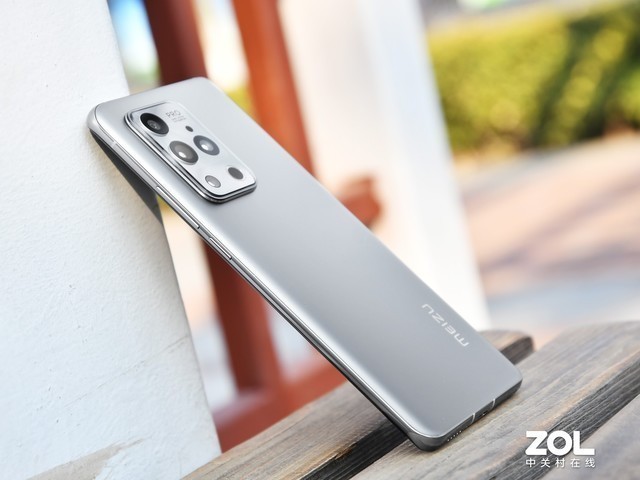
手机无线最佳设置方法

怎样在手机设置无线wifi?

1、可以在手机的浏览器中输入19161,然后进入到路由器的登录界面,输入账号和密码登录进入以后点击无线设置即可,具体的操作方法如下:将手机通过无线信号连接起来以后,打开手机的浏览器,在地址栏中输入19161,点击进入。手机浏览器的页面跳转进入到登录界面,输入密码点击登录按钮。

2、当用手机来设置路由器时 ,手机需要先关闭移动数据流量,然后手机再搜索连接到路由器的WiFi信号。这是手机能够登陆到19161设置页面的前提条件。用手机登录19161时,手机连接路由器的WiFi信号后,手机中的IP地址,要设置为:DHCP,如下图所示。

3、打开WiFi功能:点击手机正面的主菜单键,找到并点击“设置”。在设置界面中,找到并点击“无线局域网”或“WiFi”。点击“启动”或开启WiFi开关,使手机开始搜索可用的WiFi网络。扫描可用的WiFi网络:如果WiFi已开启,系统会自动扫描附近的WiFi网络。你也可以手动按菜单键,选择“扫描”以更新网络列表。

4、步骤如下:手机上运行浏览器。在浏览器地址栏中,输入路由器登录地址。问题中路由器地址为191611。此处输入常用地址:19160.1(另一个常用地址为19161)。输入登录用户名与密码(密码常用的是admin)。登录后,选择无线设置。此处可以修改无线网用户名。

看此文章的还看过: 苹果5s领衔 2013年末热门大牌手机推荐汇总手机隐藏软件方法

《手机无线最佳设置方法》由 性价比高的手机原创提供,转载请注明 https://www.baijing8.cn/jiqiao/18818.html

相关阅读