更新时间:2026-01-31 0
今天给各位分享华为应用技巧的知识,其中也会对华为如何应用进行解释,如果能碰巧解决你现在面临的问题,别忘了关注本站,现在开始吧!
华为手机存在以下隐藏使用技巧:熄屏快拍:点击“相机”,找到“设置”并开启熄屏快拍。开启后,在锁屏状态下双击音量下键即可拍照。关联领英:点击“联系人”,找到设置,最后点击“关联领英账号”即可开启。领英是全球性职业社交网络,可用于关注行业信息、学习专业知识。手势控制:点击设置,找到“智能辅助”,然后点击“手势控制”。
其他实用技巧 智能截屏:在截屏后点击滚动区域,可实现长截图,适合保存聊天记录或网页内容。手套模式:在设置 ; 辅助功能中开启后,戴手套也能操作屏幕,冬季使用更便捷。快速拨号:长按数字键可设置快速拨号,节省通话操作时间。
华为手机10个隐藏技巧如下:快速打开健康码:鸿蒙系统支持在桌面添加健康码卡片,进入公共场所时无需打开APP扫描,点击桌面卡片即可快速查看健康码与行程卡。操作方法:服务中心→长按健康码卡片→添加到桌面。桌面速记功能:鸿蒙系统提供一键呼出“速记”窗口功能,支持语音转文本,无需手动记录。
无水印图片保存 当在小红书等社交平台上看到心仪的图片并希望作为手机壁纸时,那些烦人的水印可能会让你望而却步。但对于华为用户来说,这一问题轻松解决。只需用双指长按屏幕,启动智慧识别功能,即可提取去除了水印的图片。
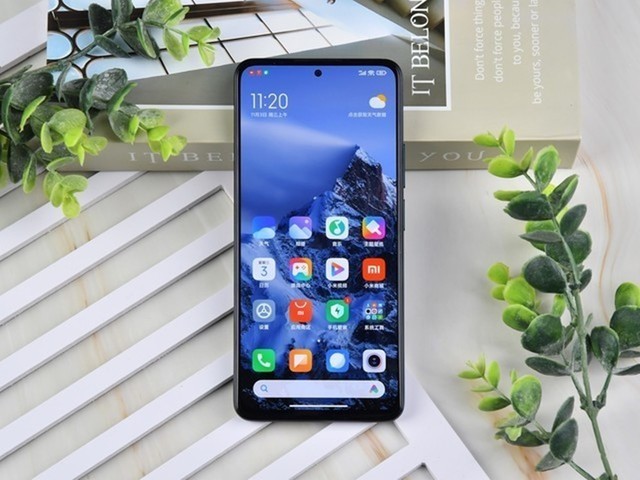
步骤1:进入“玩机技巧”模块在华为手机桌面找到并打开“我的华为”应用,点击首页的“玩机技巧”选项。此模块专门汇总了华为设备的操作指南和隐藏功能。步骤2:选择设备类型进入“玩机技巧”后,点击界面中的“手机”选项(部分版本可能显示为设备型号,如“华为P50”)。
1、手套模式 功能作用:在寒冷天气戴手套时,普通手机屏幕可能因手套材质无法感应触摸操作,而华为手机的手套模式可解决这一问题,让用户在戴手套时也能正常使用手机。开启方法:依次点击“设置—智能辅助—手套模式”,勾选手套模式选项即可开启。
2、畅连通话 另外,华为还有一个很棒的功能,那就是畅连通话了。开启这个功能,就能和其他同样拥有华为手机的朋友进行高清语音和视频通话啦。
3、轮胎花纹的厚度一定要大于6毫米,如果你位于南方,雨季比较长,就会经常驾车行驶在湿滑路面,最好能保证胎面花纹厚度是上述值的2倍,也就是2毫米左右。
开启方法:依次点击“设置—智能辅助—手套模式”,勾选手套模式选项即可开启。开启后,即使在室外戴着手套,也能流畅地进行各种操作,如浏览网页、回复消息、玩游戏等,为用户在寒冷环境中使用手机提供了极大便利。
华为手机10个隐藏技巧如下:快速打开健康码:鸿蒙系统支持在桌面添加健康码卡片,进入公共场所时无需打开APP扫描,点击桌面卡片即可快速查看健康码与行程卡。操作方法:服务中心→长按健康码卡片→添加到桌面。桌面速记功能:鸿蒙系统提供一键呼出“速记”窗口功能,支持语音转文本,无需手动记录。
在使用华为手机时,你是否遇到过闪屏问题?别担心,下面几个小技巧帮你快速排查问题;温度异常手机温度过高或过低都可能导致闪屏。别急,等设备温度恢复正常,问题自然就好啦!;三方软件问题特定应用才出现闪屏?试试更新软件和系统版本,并同步反馈三方软件处理。
华为手机有八个实用小技巧,以下为具体介绍:快捷分屏 功能作用:玩游戏或看视频时,可同时回复消息,避免切屏导致游戏进程受影响。操作步骤:设置——智能辅助——快捷启动及手势——分屏。短信撤回 功能作用:华为手机短信可撤回,避免发错信息造成尴尬。
华为备忘录可通过手动添加标题实现分类管理,提升信息查找效率。具体操作如下:进入备忘录界面打开手机中的华为备忘录应用。选择分类标签点击左上角图标,进入分类管理页面(如“个人记事”)。新建备忘录并添加标题 点击“新建”按钮,打开编辑界面。在首行输入标题(如“同学”),按回车键换行。
看此文章的还看过: oppo的截图方法、 一年中二手手机销量排行、
《华为应用技巧》由 性价比高的手机原创提供,转载请注明 https://www.baijing8.cn/zixun/26188.html





























































































