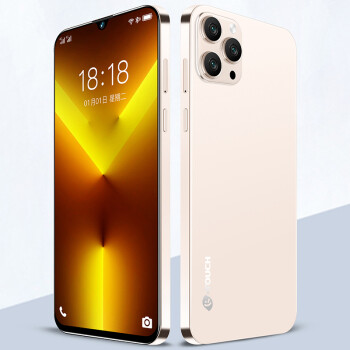
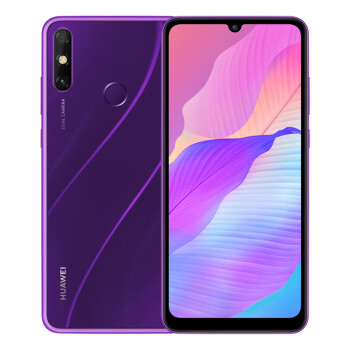
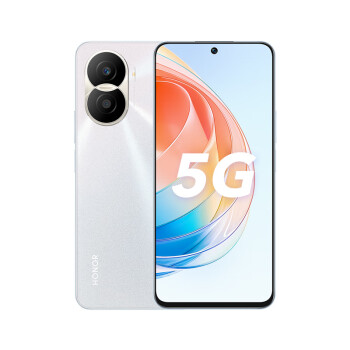
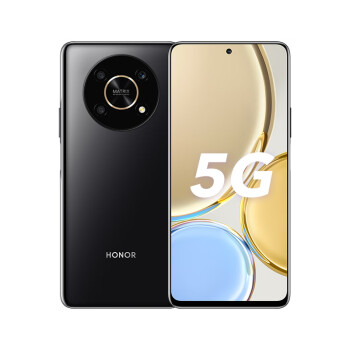
性价比高的手机推荐

  1. 500元左右的手机排行榜
  2. 1000元左右的手机排行榜
  3. 1500元左右的手机排行榜
  4. 2000元左右手机排行榜
  5. 3000元左右的手机排行榜
  6. 4000元左右的手机排行榜
  7. 5000元左右的手机排行榜
  1. 1 荣耀畅玩20 5000mAh超大电池续航 599 本月销量9.6万件
  2. 2 OPPO A36 6GB+128GB 749 本月销量2.2万件
  3. 3 荣耀Play6C 5000mAh大电池 749 本月销量3.5万件
  4. 4 Redmi 12C Helio G85 性能芯 599 本月销量2.6万件
  5. 5 OPPO A36 6GB+128GB 799 本月销量1.5万件
  6. 6 vivo Y33t 6GB+128GB 549 本月销量1.1万件
  7. 7 Redmi 12C Helio G85 599 本月销量9856件
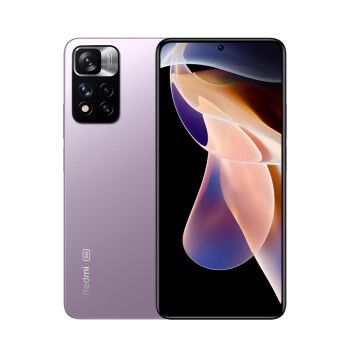
  8. 8 小米 Redmi 红米Note10 5G手机 749 本月销量8397件
  9. 9 256GB灵动屏八核智能手机 498 本月销量1643件
  10. 10 超薄便宜八核智能手机 499 本月销量2196件
  11. 11 新款14promax灵动岛大屏智能手机 399 本月销量1210件
  12. 12 朵唯(DOOV)X15 pro 499 本月销量1288件
  1. 1 Redmi Note11T Pro 5G 天玑8100 1149 本月销量8.3万件
  2. 2 Redmi Note 11 5G 天玑810 33W Pro快充 1199 本月销量6.9万件
  3. 3 华为/HUAWEI 畅享60 6000mAh 1299 本月销量5.5万件
  4. 4 OPPO K10x 极光 8GB+256GB 1099 本月销量5.0万件
  5. 5 荣耀Play8T 6000mAh 1299 本月销量4.5万件
  6. 6 OPPO K10x 极光 8GB+256GB 1099 本月销量3.4万件
  7. 7 荣耀Play8T 6000mAh超能长续航 1299 本月销量3.1万件
  8. 8 荣耀X40 120Hz OLED硬核曲屏 1099 本月销量1.51万件
  9. 9 荣耀Play7T 6000mAh 长续航 1099 本月销量1.2万件
  10. 10 vivo Y78 8GB+128GB 949 本月销量1.1万件
  11. 11 vivo Y78 8GB+128GB 999 本月销量1.0万件
  12. 12 华为畅享 50z 5000万高清 869 本月销量0.9万件
  1. 1 荣耀X40 GT竞速版 1599 本月销量9.3万件
  2. 2 荣耀X50 第一代骁龙6芯片 1399 本月销量8.6万件
  3. 3 Redmi Note13Pro 新2亿像素 1399 本月销量7.4万件
  4. 4 vivo iQOO Z7x 8GB+256GB 1299 本月销量6.9万件
  5. 5 vivo iQOO Z8 8GB+256GB 1349 本月销量6.1万件
  6. 6 vivo iQOO Z7x 8GB+256GB 1499 本月销量5.8万件
  7. 7 OPPO 一加 Ace 竞速版 1499 本月销量5.5万件
  8. 8 Redmi Note 12 Turbo 5G 1599 本月销量4.9万件
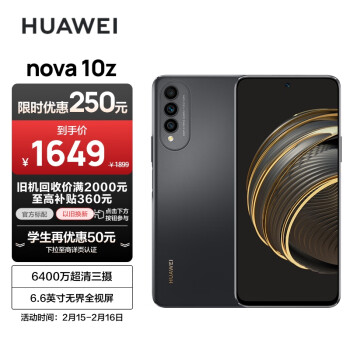
  9. 9 HUAWEI nova 10 青春版 1499 本月销量4.3万件
  10. 10 OPPO K11 索尼IMX890旗舰 1499 本月销量3.9万件
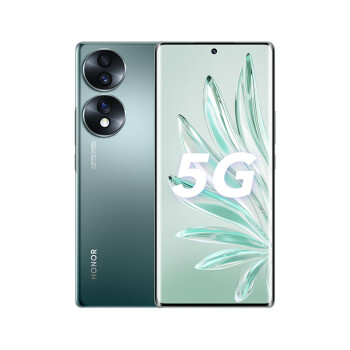
  11. 11 荣耀70 IMX800三主摄 1399 本月销量3.5万件
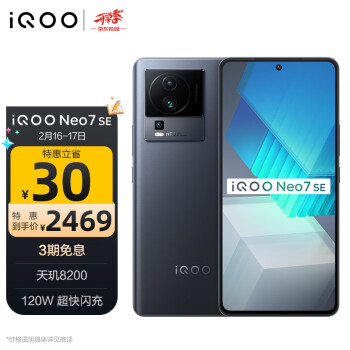
  12. 12 vivo iQOO Neo7 SE 天玑8200 1399 本月销量2.9万件
  1. 1 vivo iQOO Neo8 12GB+256GB 2299 本月销量9.7万件
  2. 2 荣耀90 2亿像素超清相机 1999 本月销量8.3万件
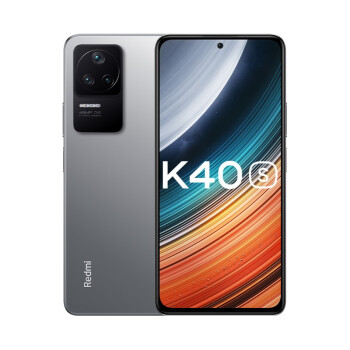
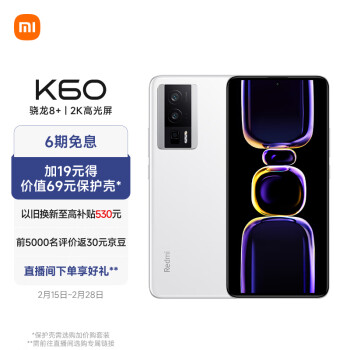
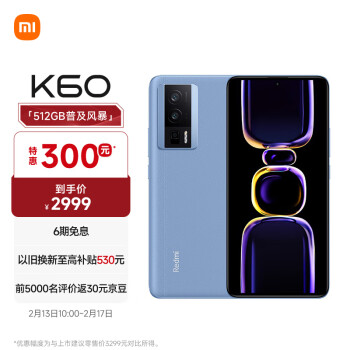
  3. 3 Redmi K60 骁龙8+处理器 2199 本月销量6.8万件
  4. 4 OPPO 一加 Ace 2 2699 本月销量5.1万件
  5. 5 Meizu魅族20 高通骁龙8Gen2 2699 本月销量4.2万件
  6. 6 OPPO K11 12GB+256GB 2299 本月销量3.3万件
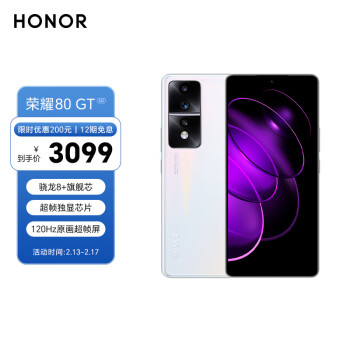
  7. 7 荣耀80 GT 骁龙8+ 2499 本月销量2.8万件
  8. 8 vivo iQOO Neo8 12GB+256GB 1999 本月销量11089件
  9. 9 荣耀80 GT 骁龙8+ 1999 本月销量1.8万件
  10. 10 vivo iQOO Neo8 12GB+256GB 2299 本月销量1.5万件
  11. 11 HUAWEI nova 11 2299 本月销量1.4万件
  12. 12 Redmi Note13Pro+ 2199 本月销量1.4万件
  1. 1 vivo iQOO Neo7竞速版 12GB+256GB 2999 本月销量16万件
  2. 2 vivo iQOO 10 12GB+256GB 3599 本月销量13万 件
  3. 3 OPPO 一加 Ace 2 16GB+256GB 3099 本月销量9.8万件
  4. 4 Redmi K60 骁龙8+处理器 2899 本月销量7.9万件
  5. 5 OPPO 一加 Ace Pro 16GB+256GB 3299 本月销量6.5万件
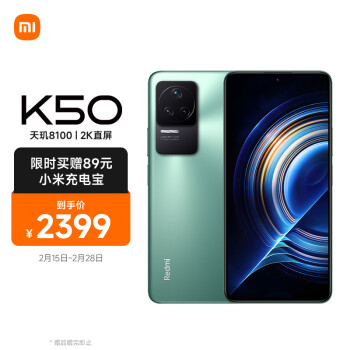
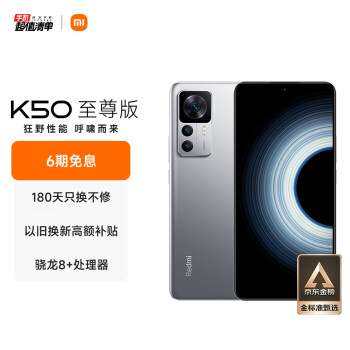
  6. 6 Redmi K50 至尊版 骁龙8+ 3099 本月销量4.8万件
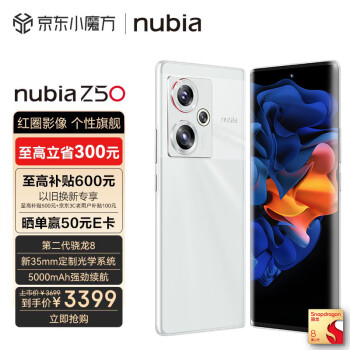
  7. 7 nubia 努比亚Z50 8GB+128GB 3699 本月销量2.5万件
  8. 8 荣耀80 GT 骁龙8+旗舰芯 3099 本月销量2.8万件
  9. 9 vivo S16 Pro 12GB+512GB 颜如玉 2999 本月销量2.5万件
  10. 10 荣耀 Magic3 Pro 骁龙888Plus 3479 本月销量2.4万件
  11. 11 OPPO Reno9 12GB+512GB 3099 本月销量1.4万件
  12. 12 三星 SAMSUNG Galaxy S22 3399 本月销量1.3万件
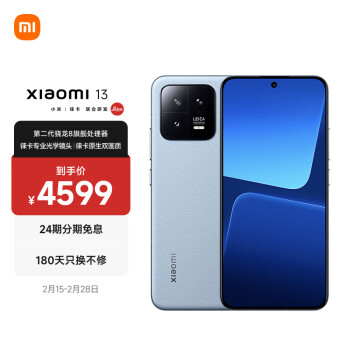
  1. 1 小米13 徕卡光学镜头 第二代骁龙8 4599 本月销量6万件
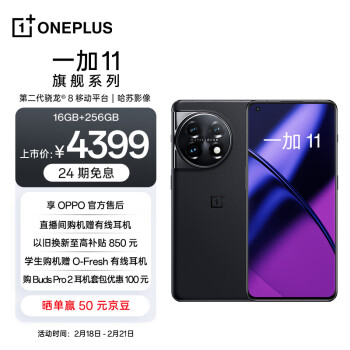
  2. 2 OPPO 一加 11 16GB+256GB 4399 本月销量5.8万件
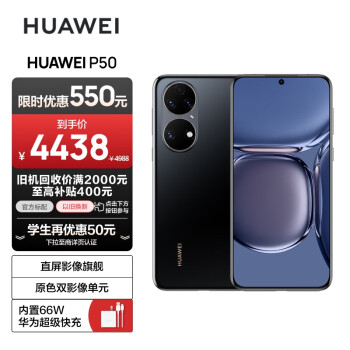
  3. 3 HUAWEI P50 原色双影像单元 4499 本月销量5.5万件
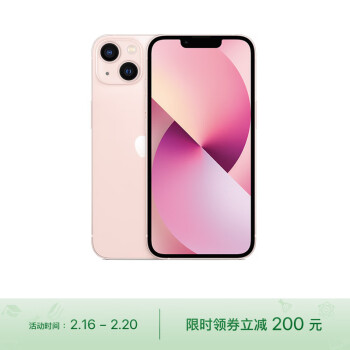
  4. 4 Apple iPhone 13 (A2634) 128GB 4699 本月销量4.3万件
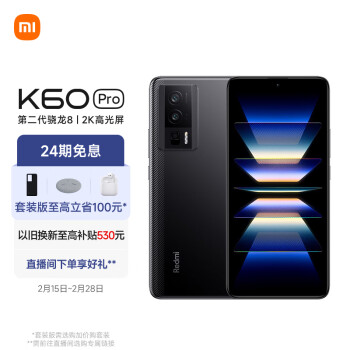
  5. 5 Redmi K60 Pro 第二代骁龙8处理器 3899 本月销量3.8万件
  6. 6 OPPO 一加 Ace Pro 16GB+256GB 3799 本月销量3.5万件
  7. 7 vivo iQOO 11 12GB+256GB 4699 本月销量2.6万件
  8. 8 OPPO Reno9 Pro 16GB+512GB 3799 本月销量2.8万件
  9. 9 vivo X90 8GB+256GB 3999 本月销量1.1万件
  10. 10 vivo iQOO 10 12GB+256GB 3899 本月销量1.1万件
  11. 11 荣耀80 Pro 1.6亿像素 4099 本月销量8703件
  12. 12 OPPO 一加 11 第二代骁龙8 4399 本月销量7322件
  1. 1 Apple iPhone 13 (A2634) 256GB 5549 本月销量5.6万件
  2. 2 Apple iPhone 14 (A2884) 128GB 5799 本月销量5.5万件
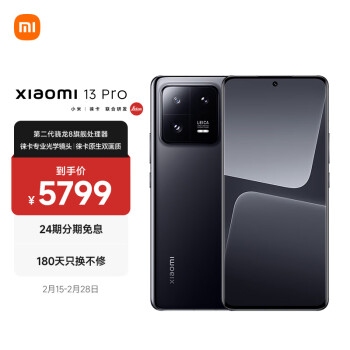
  3. 3 小米13 Pro 徕卡光学镜头 第二代骁龙8 5799 本月销量5.2万件
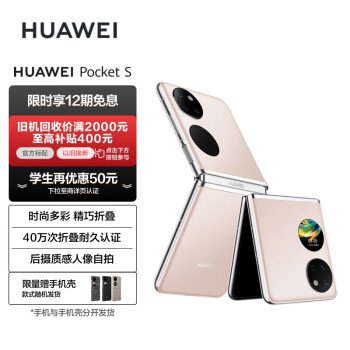
  4. 4 HUAWEI Pocket S 折叠屏手机 5999 本月销量4.9万件
  5. 5 vivo iQOO 11 Pro 16GB+512GB 5999 本月销量4.5万件
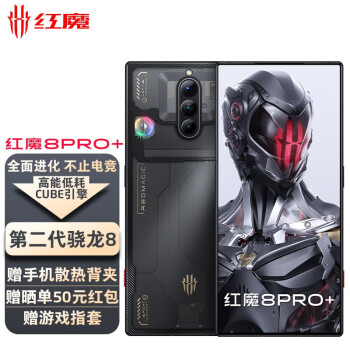
  6. 6 努比亚 nubia 红魔8Pro+全面屏 5799 本月销量4.3万件
  7. 7万 OPPO Find X5 Pro 12GB+512GB 5999 本月销量4.1件
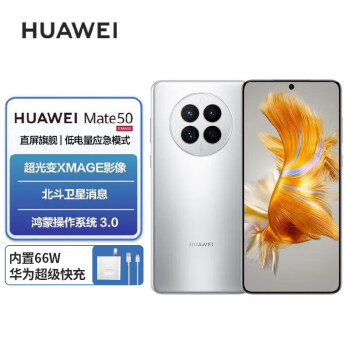
  8. 8 HUAWEI Mate 50 直屏旗舰 5999 本月销量3.9万件
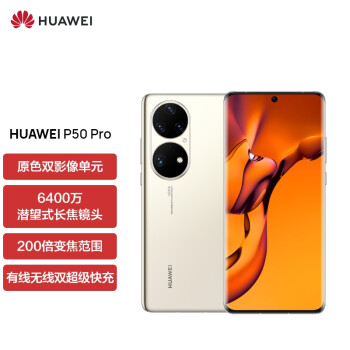
  9. 9 HUAWEI P50 Pro 原色双影像单元 5999 本月销量3.4万件
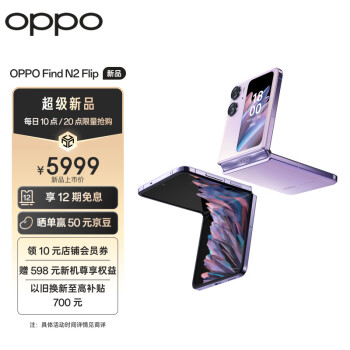
  10. 10 OPPO Find N2 Flip 8GB+256GB 5999 本月销量3.1万件
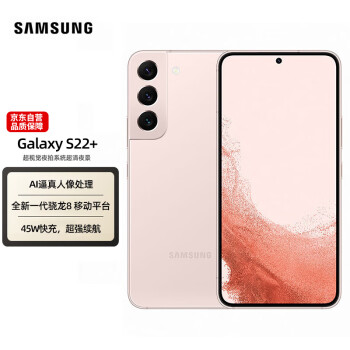
  11. 11 SAMSUNG Galaxy S22+ 5799 本月销量2.8万件
  12. 12 荣耀 Magic3 至臻版 5999 本月销量2.6万件

联合光电手机销量排行榜(联合光电手机销量排行榜最新)

更新时间:2026-04-24 0

本文目录一览:
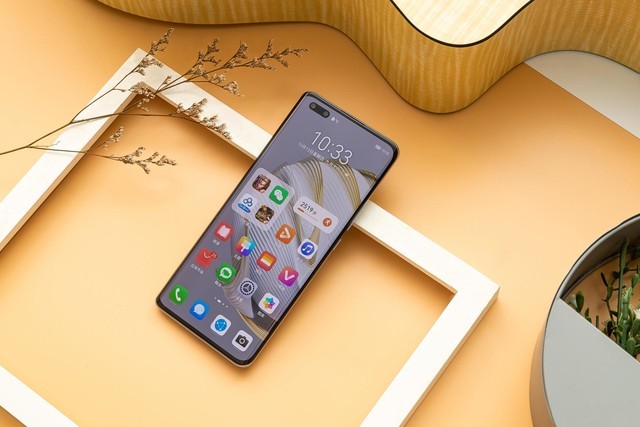
联合光电手机销量排行榜(联合光电手机销量排行榜最新)

笔记本摄像头如何打开

打开电脑,在桌面的左下角有个【开始】标志,点击【开始】,进入下一步操作。在【开始】界面的右侧有一些基本选项,如计算机,控制面板等,我们点击【计算机】进入下一步。进入计算机界面后,会出现电脑磁盘及驱动等,在最下方,有个【视频设备】按钮,是个照相机的标志,点击【视频设备】。

打开Windows设置,然后选择“隐私”选项。进入隐私后,选择“摄像头”-“开启”,那么摄像头就允许被调用了。找到需要运用摄像头的软件,点击打开即可。使用电脑时的安全常识 请勿将电脑置于过热的环境(储存温度不高于60℃),以避免损坏电脑。请勿将物品放置在电脑上。

打开摄像头比较方便的方法是在WIN10的搜索框中直接输入相机搜索。然后搜索结果中点击相机打开。或者直接点击“开始”找到X 里面的相机。打开摄像头以后,我们就可以进行拍照或者摄像操作了。当然我们也可以点击开始菜单所有应用中找到相机直接点击打开。

转轴手机哪家好

市场反馈:用户实测表明,龙骨转轴的耐用性、悬停稳定性及折痕控制均达到行业领先水平,为折叠屏手机作为主力机提供了技术保障。总结:小米龙骨转轴通过结构创新与功能优化,使折叠屏手机在耐用性、实用性与体验上达到直板旗舰机水平,彻底改变了“折叠屏中看不中用”的认知,成为用户可靠的主力机选择。

小米(MI)MIX Fold 4是一款在轻薄设计、屏幕显示、性能、影像、续航与通信等方面均表现出色的折叠屏手机,白色版本外观优雅,16GB+1TB版本配置强大,值得推荐。

主流实现方式1)可翻转摄像头模组通过物理转轴切换摄像头,像vivo X系列(如X50 Pro+)、OPPO Find X系列(如Find X3 Pro),能让后置主摄当前置镜头提升自拍画质。2)部分机型双屏设计(如三星Galaxy Fold系列早期版本、努比亚Z18 Mini),后置摄像头借副屏自拍。

笔记本摄像头打开是黑的

笔记本摄像头打开是黑的,可能是由多种原因导致的。以下是一些可能的原因及相应的处理方法:可能的原因 摄像头驱动问题:摄像头驱动程序可能已损坏或过时,导致摄像头无法正常工作。硬件冲突:其他硬件设备可能与摄像头产生冲突,导致摄像头无法被正确识别或使用。系统设置问题:某些系统设置可能阻止了摄像头的正常使用。

第一步:检查系统权限设置摄像头无法正常显示可能与权限配置有关。按【Win】键或点击任务栏【开始图标】,进入【所有应用】后选择【设置】。在系统设置窗口左侧点击【隐私和安全性】,右侧找到【应用权限】下的【相机】选项。

如果您的笔记本电脑内置摄像头打开显示为黑色,可能是因为驱动程序出现问题。解决这一问题的一个方法是更新摄像头的驱动程序。这通常可以通过访问制造商的官方网站来完成。在官网中,您可以找到适用于您型号设备的最新驱动程序。安装新的驱动程序后,请确保重启电脑以使更改生效。

硬件问题:笔记本的摄像头物理开关没打开,找到并打开即可;若摄像头本身出现硬件损坏,也会使画面变黑,这种情况可能需要联系售后维修或更换摄像头。

重装系统后笔记本摄像头打开画面是黑的,可以通过以下步骤解决:重新安装摄像头驱动程序 确定笔记本品牌和型号:首先,需要明确自己笔记本的品牌和具体型号。访问官网下载驱动:接着,前往该笔记本品牌的官方网站,在支持或下载页面中找到对应型号的摄像头驱动程序,并进行下载。

笔记本电脑摄像头打开时显示黑屏,可能有以下几种原因: 驱动问题:摄像头驱动程序可能需要更新或重新安装。可以尝试在设备管理器中找到摄像头并更新驱动程序,或者从笔记本电脑制造商的官方网站下载最新的驱动程序。 应用程序冲突:某些应用程序可能与摄像头驱动程序冲突,导致摄像头无法正常显示图像。

笔记本摄像头打开是黑色的怎么办啊?

1、由于不同机型摄像头打开方式存在差异,请检查并重新打开摄像头尝试。检测摄像头系统权限设置,具体操作步骤如下:同时按住Win+I,打开Windows设置,依次点击隐私和安全性 ; 应用权限 ; 相机或摄像头。打开允许应用访问你的相机开关。如果当前为开启状态,请关闭后再次开启,然后重启计算机。

2、硬件问题:笔记本的摄像头物理开关没打开,找到并打开即可;若摄像头本身出现硬件损坏,也会使画面变黑,这种情况可能需要联系售后维修或更换摄像头。

3、Win11笔记本摄像头打开是黑的解决办法 按【Win】键,或点击任务栏上的【开始图标】,然后点击【所有应用】,如图所示。所有应用下,找到【设置】,并点击进入,如图所示。系统设置窗口,左侧点击【隐私和安全性】,如图所示。右侧隐私和安全性,应用权限下,点击【相机】,如图所示。

4、如果摄像头是外接设备,请检查其与计算机的连接是否稳固。尝试更换USB接口或使用其他计算机测试摄像头是否正常工作。联系售后或专业维修:如果以上方法均无法解决问题,可能是摄像头硬件故障。此时建议联系笔记本厂商售后或专业维修人员进行检修。

笔记本摄像头打不开?

在Windows搜寻栏输入[相机]①,然后点选[打开]②。开启Windows内建[相机]程序后,若没有异常即表示您的笔记本电脑相机是正常的,若有出现异常问题请继续以下疑难解答步骤。注: 是否有出现无法侦测视频设备、视频无画面、视频画面异常、视频画面颠倒等等问题。

笔记本电脑摄像头打不开(摄像头本身完好)的解决办法总结如下:检查并启用应用访问权限操作步骤:进入电脑设置,选择 隐私 选项。找到 相机/摄像头 设置,确保已开启 允许应用访问你的相机。在应用列表中勾选需要使用摄像头的程序(如微信、Zoom等)。

联想笔记本摄像头打不开,可通过检查软件设置、更新驱动程序、检查设备管理器、BIOS设置、启动疑难解答、物理检查或恢复出厂设置来解决。具体方法如下:检查软件设置打开“设置”应用程序,依次进入“隐私 ; 相机”,确保“允许应用程序访问您的相机”选项已开启。

若排查笔记本摄像头问题后,发现打开相机仍无法正常显示,则需排查是否是关闭了系统隐私设置下的摄像头权限。操作方法如下:在Windows键+s键输入“摄像头隐私设置”并打开,检查“摄像头访问”、“允许应用访问你的相机”以及“相机”软件是否开启,关闭的请更改至开启状态。

笔记本电脑摄像头打不开的原因:确认摄像头是否开启、摄像头驱动损坏、摄像头的权限未开、系统故障、摄像头硬件损坏。确认摄像头是否开启 首先要确认笔记本电脑的摄像头为开启状态,通常笔记本电脑的键盘上会有一个相机图标,这是摄像头的快捷启动键,同时按下Fn+相机快捷键,就可以开启或者关闭摄像头。

看此文章的还看过: 小米5c破解全网通方法斐讯手机卡刷方法

《联合光电手机销量排行榜(联合光电手机销量排行榜最新)》由 性价比高的手机原创提供,转载请注明 https://www.baijing8.cn/paihangbang/27680.html

相关阅读