更新时间:2026-04-24 0
本文目录一览:
1、步骤1:进入文档应用并搜索文件点击系统自带的“文档”应用,在界面底部点击“搜索”按钮,输入关键词或选择文件类型缩小范围后,从搜索结果中选择目标文件。步骤2:尝试查看文件详情选中文件后,点击底部菜单中的“详情”选项。
2、找到“Screenshots”文件夹(通常位于“Pictures”目录下)。记住该路径,后续在电脑端按此路径查找。在电脑端访问截图文件夹打开电脑“文件资源管理器”,进入“此电脑”或“我的电脑”。双击手机设备名称(如“魅蓝NOTE”),进入内部存储。依次打开“Pictures” → “Screenshots”文件夹。
3、操作手机:魅蓝note6(Flyme 0.0A系统示例,其他版本操作逻辑类似)核心路径:文件管理 → 全部文件 → Recorder文件夹 → call子文件夹详细步骤说明:打开文件管理应用在手机桌面找到并点击「文件管理」图标,进入文件管理页面。
4、魅蓝NOTE文档搜索功能的使用技巧如下:明确功能定位:文档搜索功能与全局搜索功能不同,仅针对“文档”应用内的文件进行检索。进入文档应用:在主界面点击“文档”应用图标,进入文件管理界面。启动搜索功能:在文档应用界面下方点击搜索按钮,进入搜索界面。
5、可以在文档-Tencent-MicroMsg-Download的文件夹中,可以在文档左下角的搜索中直接输入文件名搜索视频的位置。
复制操作选择文本:打开并读新闻,点击进入目标新闻详情页,长按需要复制的句子,拖动两端控制条调整选择范围。执行复制:点击顶部菜单栏的复制图标(通常为两个重叠的矩形),复制成功后可粘贴到回复框或其他应用中。分享操作触发分享:在新闻详情页点击顶部菜单栏的分享按钮(通常为向右的箭头或三个点连接的图标)。
操作搜索结果:搜索完成后,可对结果进行选择,支持复制、分享、删除等操作。例如,长按文件可弹出操作菜单,选择“复制”后粘贴至目标位置。
魅蓝NOTE的“搜索”功能可通过以下技巧高效使用:快速启动在任何界面通过上滑手势即可快速打开搜索栏。全文搜索邮件支持对邮件内容进行全文检索,输入关键词即可定位相关邮件,无需逐封查找。应用快速定位输入应用名称或部分关键词,可直接跳转至目标应用,避免在桌面或应用列表中翻找。
复制图片打开图片库:在魅蓝note手机中找到并打开“图片库”应用,图片一般存储在此处。选中图片:进入相片页面,不要打开图片,直接长按需要复制的图片,图片即被选中。选择复制操作:点击屏幕右下角的三圆圈图标,在弹出的选项中选择“复制”。
魅蓝手机游戏中心使用方法 打开游戏中心:在魅蓝手机上,找到并点击“游戏中心”应用图标,即可进入游戏中心界面。搜索游戏:在游戏中心首页,浏览热门游戏推荐,或通过搜索框输入游戏名称进行精确搜索。下载游戏:点击心仪游戏的图标,进入游戏详情页,查看游戏信息后,点击“下载”按钮开始下载。
手机:在手机上登陆你的游戏客户端,然后在游戏首页中,点击图示位置中的“设置”图标,即可进入该游戏的画面设置。
进入游戏中心在手机桌面找到并点击游戏中心图标。进入个人中心在游戏中心界面右上角点击头像,进入个人中心页面。进入设置界面在个人中心页面右上角点击设置按钮。关闭闪屏广告在设置界面中找到展示闪屏广告选项,将其关闭。验证结果关闭后返回游戏中心,再次启动时将不再显示闪屏广告。
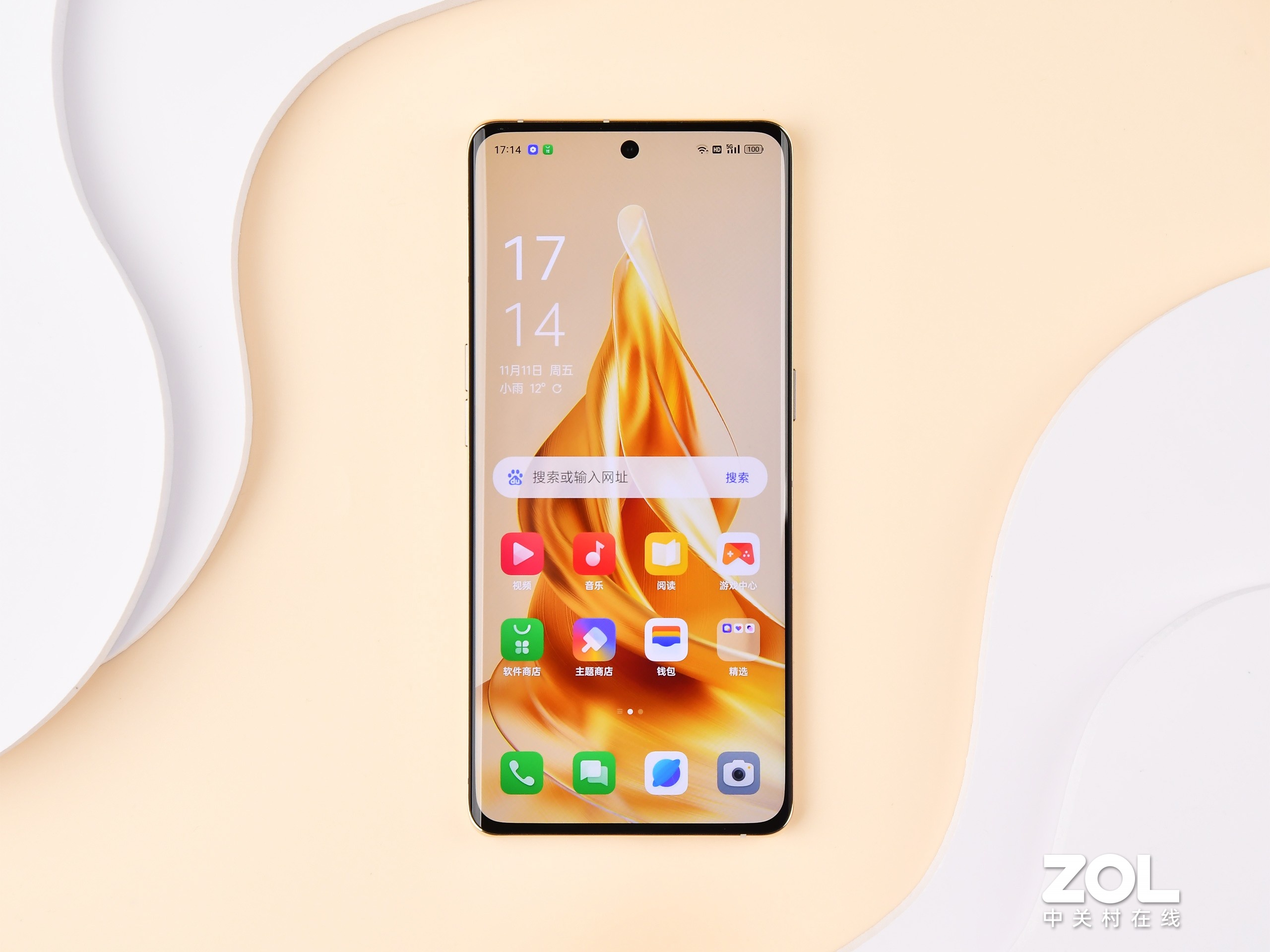
打开魅蓝note手机,进入桌面后,点击打开系统自带的浏览器。打开浏览器后,使用搜索引擎搜索、下载VIVO游戏中心软件,然后安装到手机上即可。安装完成后,打开VIVO游戏中心,进入游戏中心后,选择需要的游戏,点击下载按钮将其下载、安装到手机上即可。
魅蓝NOTE文档搜索功能的使用技巧如下:明确功能定位:文档搜索功能与全局搜索功能不同,仅针对“文档”应用内的文件进行检索。进入文档应用:在主界面点击“文档”应用图标,进入文件管理界面。启动搜索功能:在文档应用界面下方点击搜索按钮,进入搜索界面。
魅蓝NOTE的“搜索”功能可通过以下技巧高效使用:快速启动在任何界面通过上滑手势即可快速打开搜索栏。全文搜索邮件支持对邮件内容进行全文检索,输入关键词即可定位相关邮件,无需逐封查找。应用快速定位输入应用名称或部分关键词,可直接跳转至目标应用,避免在桌面或应用列表中翻找。
步骤1:进入文档应用并搜索文件点击系统自带的“文档”应用,在界面底部点击“搜索”按钮,输入关键词或选择文件类型缩小范围后,从搜索结果中选择目标文件。步骤2:尝试查看文件详情选中文件后,点击底部菜单中的“详情”选项。
1、在下拉通知栏菜单中可以直接打开wifi,自动连接常用的wifi信号,或者是在设置中的wlan中寻找连接wifi连接。
2、方法一:点击手机桌面上的设定。点击WIFI。开启WIFI,选择SSID无线设备名,输入WIFI密码,点连接。方法二:手机顶部向下滑动。开启WIFI图标。点一下SSID无线设备名,输入WIFI密码,点连接。
3、建议重启手机再试,如果没有效果,建议清除数据之后升级最新版本的稳定固件,在魅族官网-Flyme-下载-魅蓝note5,下载最新版本的稳定固件,在固件下载页面有刷机教程,可以参考其中的步骤操作。
4、首先,在魅族魅蓝note2的主屏幕上找到并打开“设置”应用。在设置界面中,找到并点击“双卡与网络”选项。启用移动数据:在“双卡与网络”界面中,找到“移动数据”选项,并将其右侧的开关打开。如果你的SIM卡是4G卡,并且已经开通了4G业务,建议同时将“启用4G”右侧的开关也打开,以获得更快的网络速度。
5、问题四:亲。我的魅蓝前几天丢了。如何找回。帐号和系统已经锁定了 您好,在魅族官网;;Flyme;;云服务;;查找手机。查找手机、锁定手机必须在手机联网的时候才能进行的。手机关机肯定不能定位的。手机没有SIM卡,可以使用手机的,连WiFi也能定位的。
6、首先,打开手机,进入设置,然后找到并点击无线网络选项,选择已连接的Wi-Fi名称。接着,点击出现的二维码分享网络选项,这将生成一个可供其他设备扫描的二维码,如图所示。
看此文章的还看过: 手机道具类游戏排行榜最新、 1000内什么手机好?最具性价比千元4G手机推荐、
《魅蓝搜索怎么使用方法(魅蓝怎么了)》由 性价比高的手机原创提供,转载请注明 https://www.baijing8.cn/jiqiao/27672.html





























































































