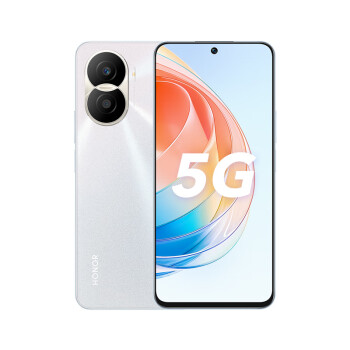
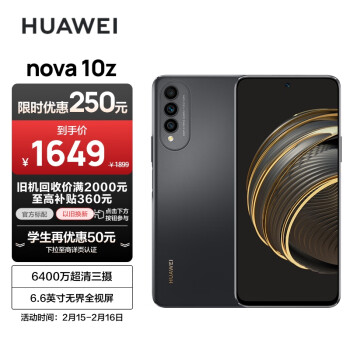
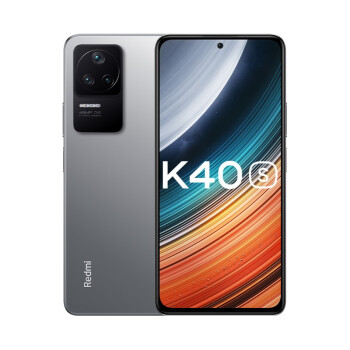
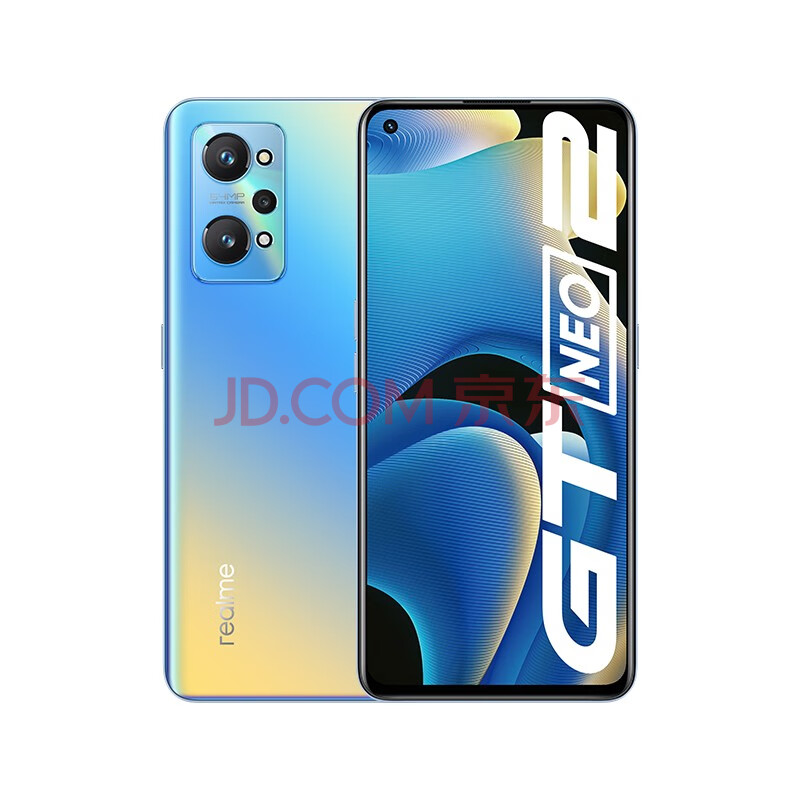
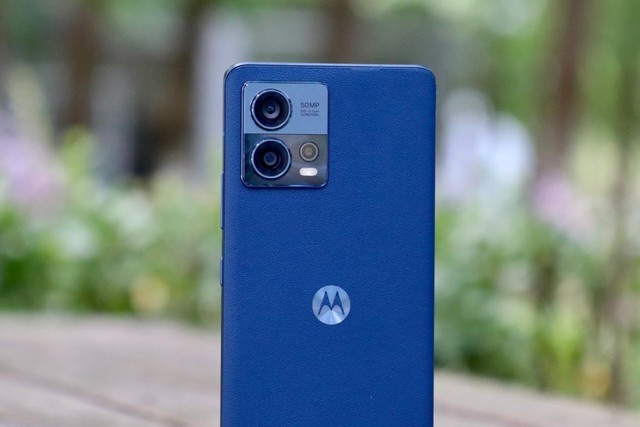
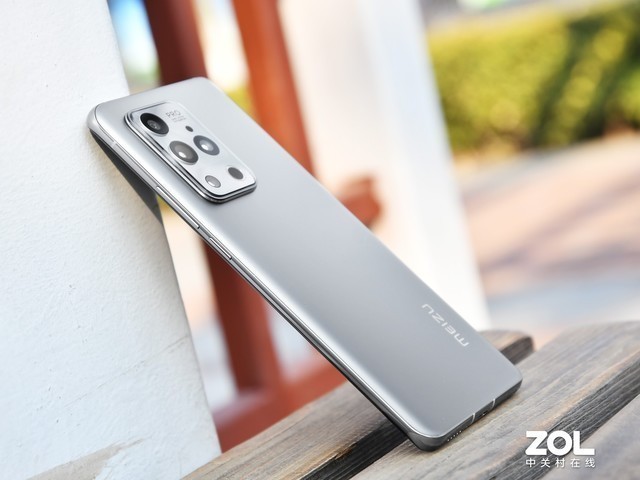
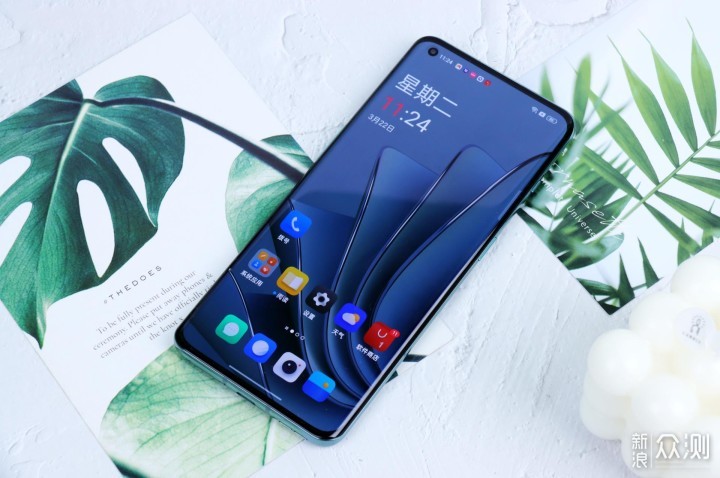
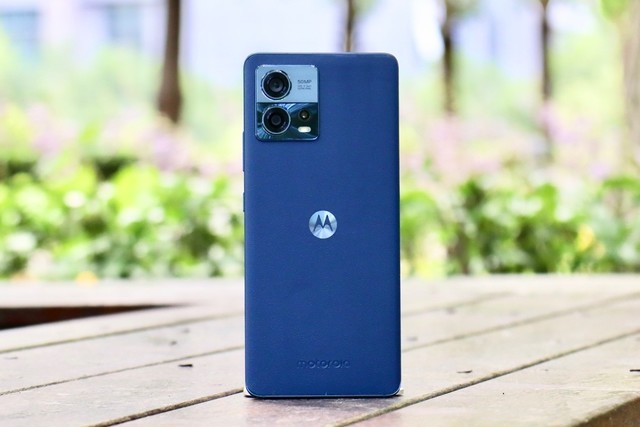
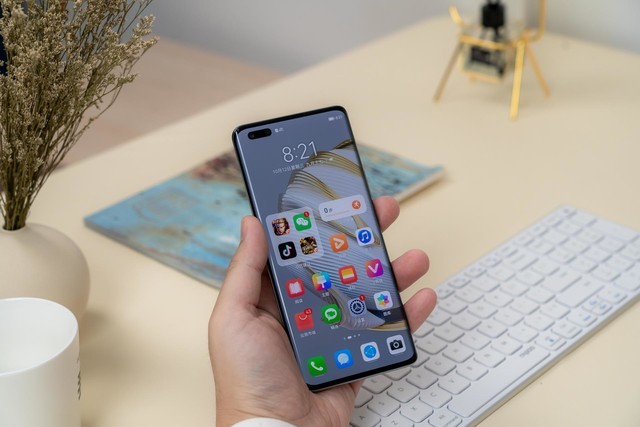
性价比高的手机推荐

  1. 500元左右的手机排行榜
  2. 1000元左右的手机排行榜
  3. 1500元左右的手机排行榜
  4. 2000元左右手机排行榜
  5. 3000元左右的手机排行榜
  6. 4000元左右的手机排行榜
  7. 5000元左右的手机排行榜
  1. 1 荣耀畅玩20 5000mAh超大电池续航 599 本月销量9.6万件
  2. 2 OPPO A36 6GB+128GB 749 本月销量2.2万件
  3. 3 荣耀Play6C 5000mAh大电池 749 本月销量3.5万件
  4. 4 Redmi 12C Helio G85 性能芯 599 本月销量2.6万件
  5. 5 OPPO A36 6GB+128GB 799 本月销量1.5万件
  6. 6 vivo Y33t 6GB+128GB 549 本月销量1.1万件
  7. 7 Redmi 12C Helio G85 599 本月销量9856件
  8. 8 小米 Redmi 红米Note10 5G手机 749 本月销量8397件
  9. 9 256GB灵动屏八核智能手机 498 本月销量1643件
  10. 10 超薄便宜八核智能手机 499 本月销量2196件
  11. 11 新款14promax灵动岛大屏智能手机 399 本月销量1210件
  12. 12 朵唯(DOOV)X15 pro 499 本月销量1288件
  1. 1 Redmi Note11T Pro 5G 天玑8100 1149 本月销量8.3万件
  2. 2 Redmi Note 11 5G 天玑810 33W Pro快充 1199 本月销量6.9万件
  3. 3 华为/HUAWEI 畅享60 6000mAh 1299 本月销量5.5万件
  4. 4 OPPO K10x 极光 8GB+256GB 1099 本月销量5.0万件
  5. 5 荣耀Play8T 6000mAh 1299 本月销量4.5万件
  6. 6 OPPO K10x 极光 8GB+256GB 1099 本月销量3.4万件
  7. 7 荣耀Play8T 6000mAh超能长续航 1299 本月销量3.1万件
  8. 8 荣耀X40 120Hz OLED硬核曲屏 1099 本月销量1.51万件
  9. 9 荣耀Play7T 6000mAh 长续航 1099 本月销量1.2万件
  10. 10 vivo Y78 8GB+128GB 949 本月销量1.1万件
  11. 11 vivo Y78 8GB+128GB 999 本月销量1.0万件
  12. 12 华为畅享 50z 5000万高清 869 本月销量0.9万件
  1. 1 荣耀X40 GT竞速版 1599 本月销量9.3万件
  2. 2 荣耀X50 第一代骁龙6芯片 1399 本月销量8.6万件
  3. 3 Redmi Note13Pro 新2亿像素 1399 本月销量7.4万件
  4. 4 vivo iQOO Z7x 8GB+256GB 1299 本月销量6.9万件
  5. 5 vivo iQOO Z8 8GB+256GB 1349 本月销量6.1万件
  6. 6 vivo iQOO Z7x 8GB+256GB 1499 本月销量5.8万件
  7. 7 OPPO 一加 Ace 竞速版 1499 本月销量5.5万件
  8. 8 Redmi Note 12 Turbo 5G 1599 本月销量4.9万件
  9. 9 HUAWEI nova 10 青春版 1499 本月销量4.3万件
  10. 10 OPPO K11 索尼IMX890旗舰 1499 本月销量3.9万件
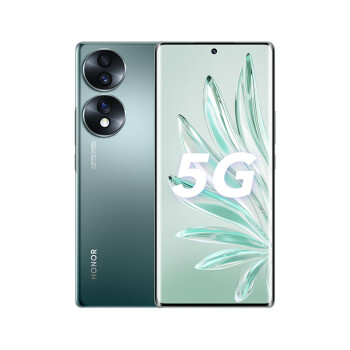
  11. 11 荣耀70 IMX800三主摄 1399 本月销量3.5万件
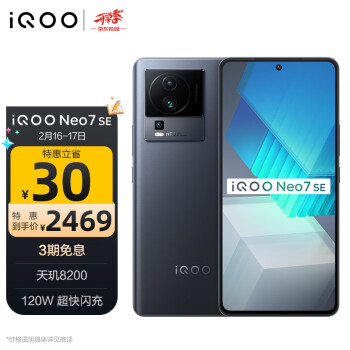
  12. 12 vivo iQOO Neo7 SE 天玑8200 1399 本月销量2.9万件
  1. 1 vivo iQOO Neo8 12GB+256GB 2299 本月销量9.7万件
  2. 2 荣耀90 2亿像素超清相机 1999 本月销量8.3万件
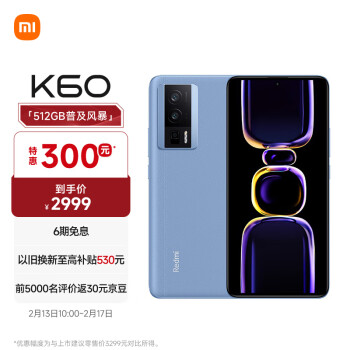
  3. 3 Redmi K60 骁龙8+处理器 2199 本月销量6.8万件
  4. 4 OPPO 一加 Ace 2 2699 本月销量5.1万件
  5. 5 Meizu魅族20 高通骁龙8Gen2 2699 本月销量4.2万件
  6. 6 OPPO K11 12GB+256GB 2299 本月销量3.3万件
  7. 7 荣耀80 GT 骁龙8+ 2499 本月销量2.8万件
  8. 8 vivo iQOO Neo8 12GB+256GB 1999 本月销量11089件
  9. 9 荣耀80 GT 骁龙8+ 1999 本月销量1.8万件
  10. 10 vivo iQOO Neo8 12GB+256GB 2299 本月销量1.5万件
  11. 11 HUAWEI nova 11 2299 本月销量1.4万件
  12. 12 Redmi Note13Pro+ 2199 本月销量1.4万件
  1. 1 vivo iQOO Neo7竞速版 12GB+256GB 2999 本月销量16万件
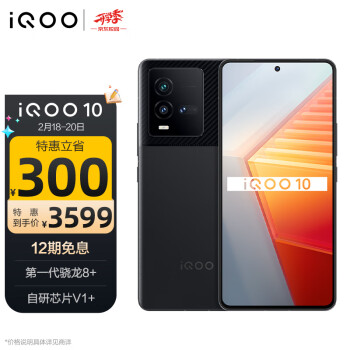
  2. 2 vivo iQOO 10 12GB+256GB 3599 本月销量13万 件
  3. 3 OPPO 一加 Ace 2 16GB+256GB 3099 本月销量9.8万件
  4. 4 Redmi K60 骁龙8+处理器 2899 本月销量7.9万件
  5. 5 OPPO 一加 Ace Pro 16GB+256GB 3299 本月销量6.5万件
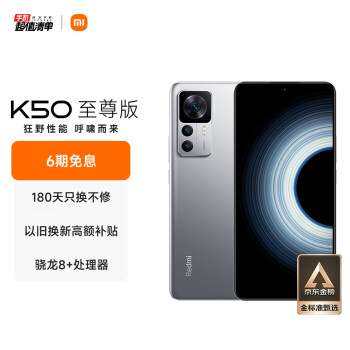
  6. 6 Redmi K50 至尊版 骁龙8+ 3099 本月销量4.8万件
  7. 7 nubia 努比亚Z50 8GB+128GB 3699 本月销量2.5万件
  8. 8 荣耀80 GT 骁龙8+旗舰芯 3099 本月销量2.8万件
  9. 9 vivo S16 Pro 12GB+512GB 颜如玉 2999 本月销量2.5万件
  10. 10 荣耀 Magic3 Pro 骁龙888Plus 3479 本月销量2.4万件
  11. 11 OPPO Reno9 12GB+512GB 3099 本月销量1.4万件
  12. 12 三星 SAMSUNG Galaxy S22 3399 本月销量1.3万件
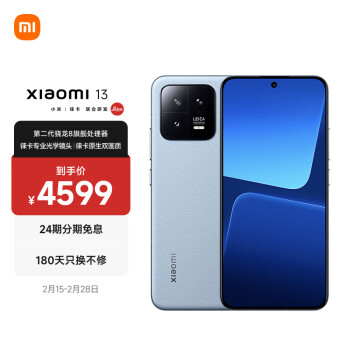
  1. 1 小米13 徕卡光学镜头 第二代骁龙8 4599 本月销量6万件
  2. 2 OPPO 一加 11 16GB+256GB 4399 本月销量5.8万件
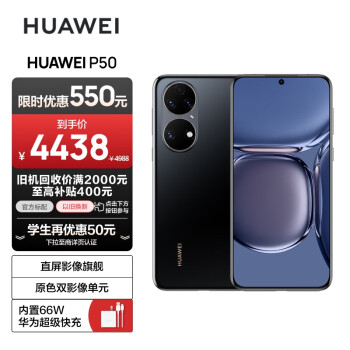
  3. 3 HUAWEI P50 原色双影像单元 4499 本月销量5.5万件
  4. 4 Apple iPhone 13 (A2634) 128GB 4699 本月销量4.3万件
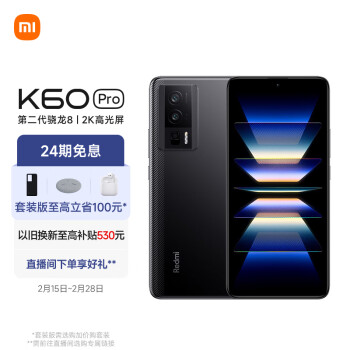
  5. 5 Redmi K60 Pro 第二代骁龙8处理器 3899 本月销量3.8万件
  6. 6 OPPO 一加 Ace Pro 16GB+256GB 3799 本月销量3.5万件
  7. 7 vivo iQOO 11 12GB+256GB 4699 本月销量2.6万件
  8. 8 OPPO Reno9 Pro 16GB+512GB 3799 本月销量2.8万件
  9. 9 vivo X90 8GB+256GB 3999 本月销量1.1万件
  10. 10 vivo iQOO 10 12GB+256GB 3899 本月销量1.1万件
  11. 11 荣耀80 Pro 1.6亿像素 4099 本月销量8703件
  12. 12 OPPO 一加 11 第二代骁龙8 4399 本月销量7322件
  1. 1 Apple iPhone 13 (A2634) 256GB 5549 本月销量5.6万件
  2. 2 Apple iPhone 14 (A2884) 128GB 5799 本月销量5.5万件
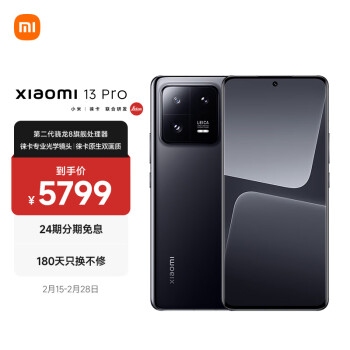
  3. 3 小米13 Pro 徕卡光学镜头 第二代骁龙8 5799 本月销量5.2万件
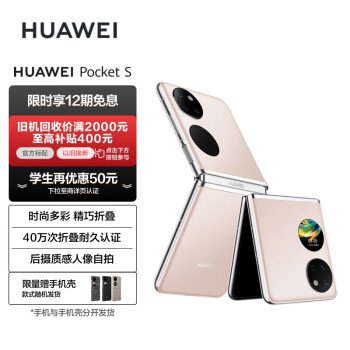
  4. 4 HUAWEI Pocket S 折叠屏手机 5999 本月销量4.9万件
  5. 5 vivo iQOO 11 Pro 16GB+512GB 5999 本月销量4.5万件
  6. 6 努比亚 nubia 红魔8Pro+全面屏 5799 本月销量4.3万件
  7. 7万 OPPO Find X5 Pro 12GB+512GB 5999 本月销量4.1件
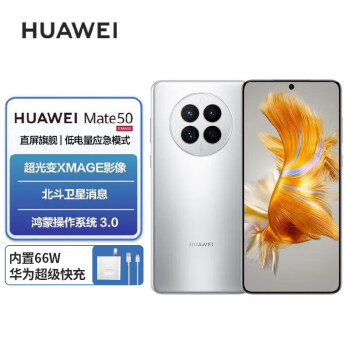
  8. 8 HUAWEI Mate 50 直屏旗舰 5999 本月销量3.9万件
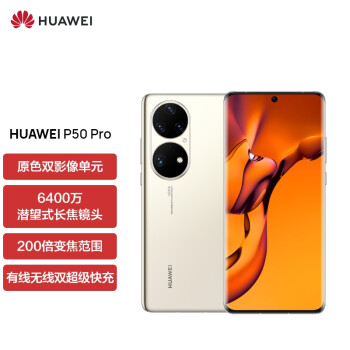
  9. 9 HUAWEI P50 Pro 原色双影像单元 5999 本月销量3.4万件
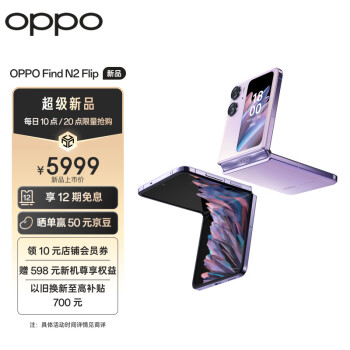
  10. 10 OPPO Find N2 Flip 8GB+256GB 5999 本月销量3.1万件
  11. 11 SAMSUNG Galaxy S22+ 5799 本月销量2.8万件
  12. 12 荣耀 Magic3 至臻版 5999 本月销量2.6万件

小米电视机网络设置方法

更新时间:2026-02-21 0

今天给各位分享小米电视机网络设置方法的知识,其中也会对小米电视网络怎么弄进行解释,如果能碰巧解决你现在面临的问题,别忘了关注本站,现在开始吧!

小米电视怎样设置有线网络?

1、打开小米电视,从主界面进入“设置”菜单。在设置菜单中,选择“网络”选项,查看电视的网络连接状态。配置有线网络:在网络设置中,选择“有线网络”选项。如果网线连接正常,电视会自动识别并显示“已连接”状态。此时,可以选择“自动获取IP地址”,这样电视会自动从路由器获取IP地址、子网掩码、网关等网络参数,完成网络配置。

2、首先,将网线插入电视的【LAN】接口,另一端连接路由器,如下图所示。然后,打开电视机,用遥控器操作电视机,进入“系统设置”,如下图所示。接下来,在系统设置界面,选择左侧的“网络设置”。点击后,右侧出现网络设置的详细界面。选择“有线设置”,点击进入,如下图所示。

3、小米电视设置有线网络的方法主要有以下几种:直接插网线 步骤:只要你家里已经有网络,并且电脑等设备都能正常上网,只需将网线插到电视上的网线接口即可。拨号连接方式 适用条件:此方法适用于电视机支持拨号连接功能的情况。 步骤: 打开网络选项:在电视机的设置中找到并打开网络选项。

小米电视机网络设置方法

4、直接插网线 如果家中已有连接好的网络,且其他设备能正常上网,只需将网线的一端插入路由器的LAN口,另一端插入小米电视背后的网线接口即可。电视会自动识别并连接到网络。拨号连接方式 适用条件:电视机支持拨号连接功能。操作步骤:打开电视机的网络设置选项。选择拨号连接方式。

5、小米电视设置有线网络的方法主要有以下几步:直接插网线 步骤:如果你家里已经连接了网络,并且电脑等设备都能够正常上网,只需将网线的一端插入路由器的LAN口,另一端插入电视背后的网线接口即可。电视会自动识别并连接到网络。

小米电视怎么设置有线网络?

打开小米电视,从主界面进入“设置”菜单。在设置菜单中,选择“网络”选项,查看电视的网络连接状态。配置有线网络:在网络设置中,选择“有线网络”选项。如果网线连接正常,电视会自动识别并显示“已连接”状态。此时,可以选择“自动获取IP地址”,这样电视会自动从路由器获取IP地址、子网掩码、网关等网络参数,完成网络配置。

首先,将网线插入电视的【LAN】接口,另一端连接路由器,如下图所示。然后,打开电视机,用遥控器操作电视机,进入“系统设置”,如下图所示。接下来,在系统设置界面,选择左侧的“网络设置”。点击后,右侧出现网络设置的详细界面。选择“有线设置”,点击进入,如下图所示。

小米电视设置有线网络的方法主要有以下几种:直接插网线 步骤:只要你家里已经有网络,并且电脑等设备都能正常上网,只需将网线插到电视上的网线接口即可。拨号连接方式 适用条件:此方法适用于电视机支持拨号连接功能的情况。 步骤: 打开网络选项:在电视机的设置中找到并打开网络选项。

小米电视设置有线网络的方法主要有以下三种:直接插网线连接 步骤:只要你家里已经有网络,并且电脑等设备都能正常上网,只需将网线插到小米电视上的网线接口即可。拨号连接方式 适用情况:如果你的电视机支持拨号连接功能,可通过直接拨号上网。步骤:打开电视机的网络选项。

小米电视怎么设置有线网络

打开小米电视,从主界面进入“设置”菜单。在设置菜单中,选择“网络”选项,查看电视的网络连接状态。配置有线网络:在网络设置中,选择“有线网络”选项。如果网线连接正常,电视会自动识别并显示“已连接”状态。此时,可以选择“自动获取IP地址”,这样电视会自动从路由器获取IP地址、子网掩码、网关等网络参数,完成网络配置。

首先,将网线插入电视的【LAN】接口,另一端连接路由器,如下图所示。然后,打开电视机,用遥控器操作电视机,进入“系统设置”,如下图所示。接下来,在系统设置界面,选择左侧的“网络设置”。点击后,右侧出现网络设置的详细界面。选择“有线设置”,点击进入,如下图所示。

小米电视设置有线网络的方法主要有以下几种:直接插网线 步骤:只要你家里已经有网络,并且电脑等设备都能正常上网,只需将网线插到电视上的网线接口即可。拨号连接方式 适用条件:此方法适用于电视机支持拨号连接功能的情况。 步骤: 打开网络选项:在电视机的设置中找到并打开网络选项。

小米电视设置有线网络的方法主要有以下三种:直接插网线连接 步骤:只要你家里已经有网络,并且电脑等设备都能正常上网,只需将网线插到小米电视上的网线接口即可。拨号连接方式 适用情况:如果你的电视机支持拨号连接功能,可通过直接拨号上网。步骤:打开电视机的网络选项。

只需在网络设置中选择无线网络,并搜索并连接到合适的无线网络即可。在设置过程中,如果遇到任何问题,建议查阅小米电视的说明书或联系小米客服寻求帮助。综上所述,小米电视设置有线网络的方法主要包括直接插网线和拨号连接两种方式,具体选择哪种方式取决于家中的网络环境和电视机的功能支持情况。

小米电视无线网络设置

1、小米电视无线网络设置的方法如下:首次开机后,需手动设置网络连接: 步骤一:电视右上角wifi图标显示黄色感叹号,表示未连接状态,此时需先进行网络连接。 步骤二:使用遥控器向上按钮快速打开电视状态界面,选择最后一个图标点击进入。 步骤三:点击无线wifi的状态图标,进入网络连接设置界面。

2、选择无线网络设置在设置菜单中,找到并点击“无线网络”选项。该选项通常位于“网络设置”或“连接”分类下,用于管理电视的Wi-Fi连接。连接目标无线网络系统会扫描附近可用的Wi-Fi信号,在列表中找到自家路由器名称,点击后输入密码(若路由器未设置密码则直接连接)。

3、选择无线网络选项:在网络连接设置界面,选择无线网络选项。虽然也可以使用有线网络的方式,但连接网线不方便,推荐使用WiFi的方式,快捷方便。选择自家WiFi并连接:点击无线网络选项之后,电视会自动检测当前附近所有的无线网络,找到自己家的WiFi名称,点击进入连接。

4、若小米电视无法连接无线网络,可尝试以下操作。首先检查网络设置,进入小米电视“设置”,选择“网络”,点击当前连接的WiFi名称,选择“删除网络”,重新输入密码连接,查看能否成功。

小米电视如何设置有线网络

1、打开小米电视,从主界面进入“设置”菜单。在设置菜单中,选择“网络”选项,查看电视的网络连接状态。配置有线网络:在网络设置中,选择“有线网络”选项。如果网线连接正常,电视会自动识别并显示“已连接”状态。此时,可以选择“自动获取IP地址”,这样电视会自动从路由器获取IP地址、子网掩码、网关等网络参数,完成网络配置。

2、首先,将网线插入电视的【LAN】接口,另一端连接路由器,如下图所示。然后,打开电视机,用遥控器操作电视机,进入“系统设置”,如下图所示。接下来,在系统设置界面,选择左侧的“网络设置”。点击后,右侧出现网络设置的详细界面。选择“有线设置”,点击进入,如下图所示。

3、小米电视设置有线网络的方法主要有以下几种:直接插网线 步骤:只要你家里已经有网络,并且电脑等设备都能正常上网,只需将网线插到电视上的网线接口即可。拨号连接方式 适用条件:此方法适用于电视机支持拨号连接功能的情况。 步骤: 打开网络选项:在电视机的设置中找到并打开网络选项。

4、如果家中已有连接好的网络,且其他设备能正常上网,只需将网线的一端插入路由器的LAN口,另一端插入小米电视背后的网线接口即可。电视会自动识别并连接到网络。拨号连接方式 适用条件:电视机支持拨号连接功能。操作步骤:打开电视机的网络设置选项。选择拨号连接方式。输入宽带的账号和密码。

小米电视怎么添加新网络?

1、小米电视添加新网络的方法如下:进入电视设置界面打开小米电视主界面,使用遥控器点击设置选项。选择无线网络选项在设置菜单中,找到并点击无线网络,进入网络管理页面。添加新网络在无线网络列表中,选择添加新网络,输入目标Wi-Fi的名称(SSID)和密码,完成连接。注意事项:确保输入的Wi-Fi名称和密码准确无误,区分大小写。若网络隐藏,需手动输入SSID并选择安全类型(如WPA2-PSK)。

2、首先,使用遥控器选择电视界面中的WiFi选项。 接着,按遥控器上的向右键,然后选择“忽略此网络”。 随后,输入之前设定的WiFi密码以重新连接网络。 若上述步骤无效,请关闭电视并断开电源,等待大约30秒后再重新接通电源。

3、连接小米电视到网络的关键在于正确选择无线或有线方式,并确保网络参数准确。理解了电视型号差异后,先明确操作路径。通电开机后按遥控器「首页」键进入系统界面,选择顶部导航栏最右侧的齿轮图标进入设置菜单,这里藏着你需要的所有网络配置功能。

看此文章的还看过: iphone桌面切换设置方法易拍客第6期:爱运动的人都有颗年轻的心

《小米电视机网络设置方法》由 性价比高的手机原创提供,转载请注明 https://www.baijing8.cn/jiqiao/26702.html

相关阅读