更新时间:2025-12-30 0
今天给各位分享苹果互联网设置方法的知识,其中也会对iphone的互联网怎么打开进行解释,如果能碰巧解决你现在面临的问题,别忘了关注本站,现在开始吧!
1、遇到网速问题,首先试试重启手机或WiFi路由器,简单又有效!;网络设置优化打开设置,点击“Wi-Fi”,选择已连接的WiFi网络。找到“DNS”和“HTTP代理”两个选项,尝试更改DNS服务器,比如选择谷歌的8或111111114。
2、第二种方法是还原网络设置。进入设置-通用-还原-还原网络设置。在还原网络设置之后,你需要重新输入Wifi密码进行连接。技巧三:更改Wifi无线设置 最后一种方法是更改无线网络的DNS,进入设置-无线局域网,在已经连接的网络信号的右侧点击小感叹号,然后在出现的页面中点击DNS进行更改。
3、苹果手机网速慢,你可以尝试以下几个方法来提速哦:关闭不必要的应用和功能:有时候,手机上运行的应用太多会占用网络资源,导致网速变慢。你可以双击Home键或上滑屏幕,关闭一些不需要的应用。还可以考虑关闭一些不常用的手机功能,比如蓝牙、Wi-Fi和定位服务,以减少网络负担。
4、清理短信对话:短信对话太多也会让手机变慢,不如定期清理一下,让手机更清爽。关闭自动下载更新:有时候手机后台在偷偷下载更新,当然会拖慢网速啦!快去设置中关掉这个选项,找到iTunes store和AppStore,把自动下载项目关掉。
5、检查并修改DNS:如果你连接的是无线网络,并且发现网速慢,那就得看看DNS设置啦。还是进设置,找到无线局域网,点进你正在连接的Wi-Fi,然后会看到DNS这一项。
6、进入手机的“设置”,选择“通用”,找到并点击“还原”按钮,然后选择“还原网络设置”。此操作不会重置手机数据,但需重新输入无线密码。重启手机后,再次尝试连接WiFi,观察信号强度是否有所增强。升级至最新iOS系统:iOS系统的更新通常包含对网络性能的改进和修复。
1、safari尚未接入互联网可通过修改蜂窝网络设置解决,具体步骤如下:进入设置界面首先点击苹果手机主屏幕上的“设置”图标,进入系统设置页面。选择蜂窝网络选项在设置页面中,找到并点击“蜂窝网络”一栏,进入蜂窝数据配置界面。定位Safari浏览器设置在蜂窝网络页面中,向上滑动屏幕,找到“Safari浏览器”应用选项并点击。
2、检查网络是否故障打开Safari时若提示未接入互联网,首先需确认手机网络是否正常。可通过其他App(如微信、浏览器等)尝试联网,若其他App也无法上网,则可能是手机网络故障。此时可重启手机或联系运营商排查。
3、进入Safari设置界面打开Safari浏览器,在显示“尚未接入互联网”的提示页面中,点击左侧的“设置”按钮进入系统设置模块。此步骤是后续调整联网权限的入口。开启无线局域网权限在系统设置中找到“无线局域网”选项(部分设备显示为“Wi-Fi”),进入应用联网管理列表。滑动屏幕找到Safari浏览器对应的选项。
4、打开设置:在iPhone主屏幕上找到并点击【设置】图标。进入无线局域网设置:在设置菜单中,找到并点击【无线局域网】选项。选择使用WLAN与无线蜂窝数据的应用:在无线局域网设置中,找到并点击【使用WLAN与无线蜂窝数据的应用】选项。
1、将 iPhone手机解锁至手机桌面下,找到应用程序【设置】打开。在【设置】的详情选项列表中,找到【Wi-Fi】设置打开。进入【Wi-Fi】的管理设置页面下,选择Wi-Fi进行连接,连接成功后屏幕顶部出现无线网络符号。成功连接网络后,长按【HOME键】或是使用语音【嘿Siri】唤醒语音助手【Siri】。
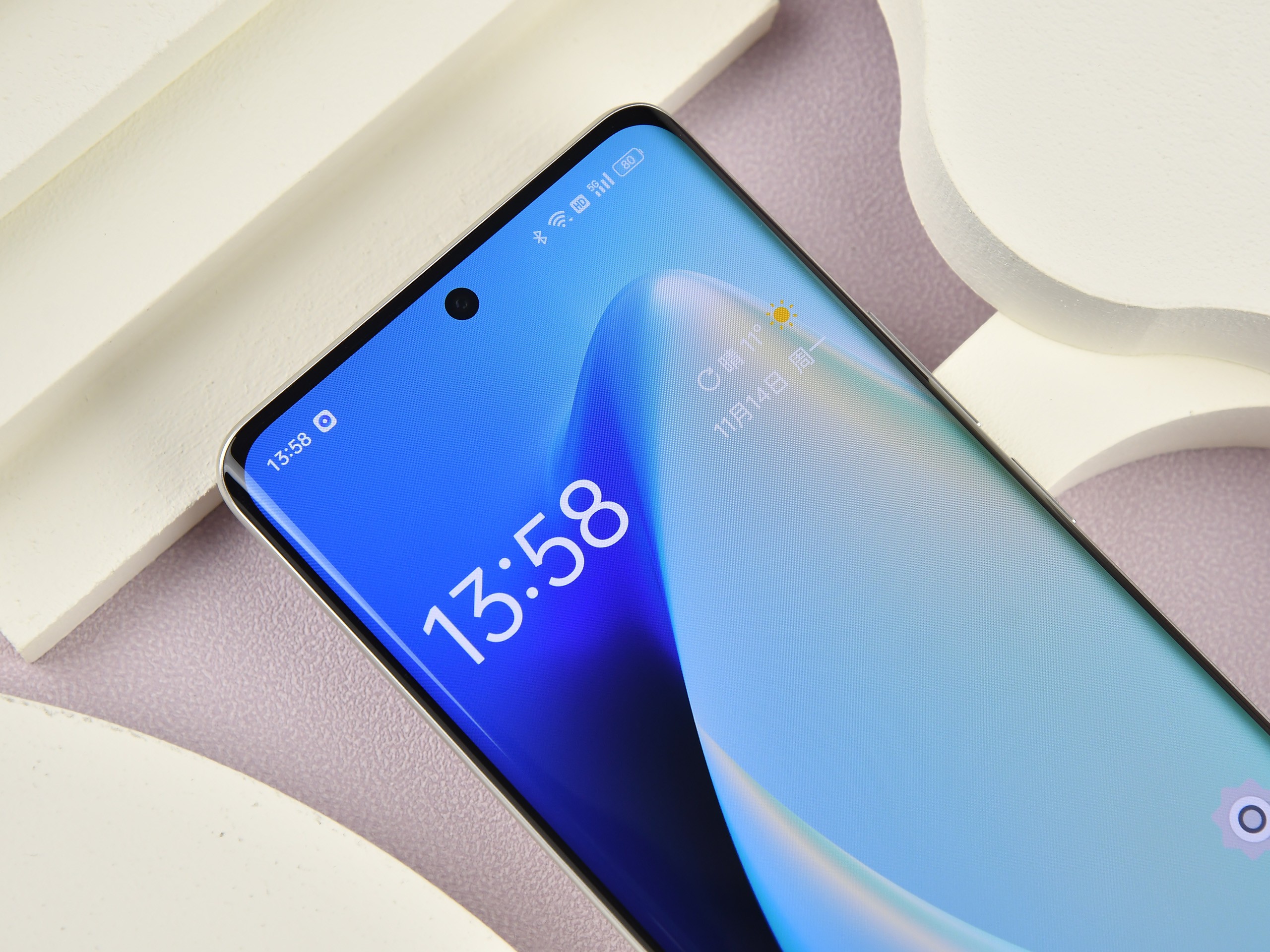
2、通过蜂窝移动数据接入互联网步骤1:进入蜂窝网络设置打开苹果手机【设置】界面,点击【蜂窝网络】选项。步骤2:开启蜂窝数据在蜂窝网络界面中,将【蜂窝数据】开关滑动至绿色开启状态。步骤3:验证网络连接开启后,手机状态栏会显示信号强度及运营商名称,此时可正常访问移动网络。
3、方法一:通过蜂窝网络接入互联网步骤1:点击蜂窝网络在苹果手机主界面找到并打开设置应用,在设置界面中点击蜂窝网络选项。步骤2:打开蜂窝数据进入蜂窝网络界面后,将蜂窝数据选项的开关滑动至开启状态(显示为绿色)。
4、通过蜂窝移动数据接入互联网步骤1:打开设置应用在苹果手机主屏幕找到灰色齿轮图标【设置】,点击进入。步骤2:进入蜂窝移动网络设置在设置界面中,向下滑动找到【蜂窝移动网络】选项并点击。步骤3:开启蜂窝移动数据将【蜂窝移动数据】右侧的开关拨至绿色(开启状态)。
5、苹果手机接入互联网可通过WiFi连接和蜂窝移动数据连接两种方式实现,具体操作步骤如下:通过WiFi连接互联网进入设置应用:找到并点击苹果手机桌面上的“设置”图标,该图标与安卓手机设置图标样式相同。开启无线局域网:在设置界面中找到“无线局域网”选项并点击进入。
6、苹果手机连接互联网主要有Wi-Fi连接、蜂窝移动数据、连接他人热点和个人热点共享四种方式。Wi-Fi连接基础步骤:进入“设置”;“无线局域网”,打开开关后选择目标网络,输入密码(如有)即可连接,成功后网络旁会显示蓝色勾号,屏幕顶部出现Wi-Fi图标。
方法一:通过蜂窝网络接入互联网步骤1:点击蜂窝网络在苹果手机主界面找到并打开设置应用,在设置界面中点击蜂窝网络选项。步骤2:打开蜂窝数据进入蜂窝网络界面后,将蜂窝数据选项的开关滑动至开启状态(显示为绿色)。步骤3:确认连接成功开启蜂窝数据后,手机状态栏会显示信号强度及运营商名称,此时即可通过移动网络访问互联网。
通过蜂窝移动数据接入互联网步骤1:进入蜂窝网络设置打开苹果手机【设置】界面,点击【蜂窝网络】选项。步骤2:开启蜂窝数据在蜂窝网络界面中,将【蜂窝数据】开关滑动至绿色开启状态。步骤3:验证网络连接开启后,手机状态栏会显示信号强度及运营商名称,此时可正常访问移动网络。
通过蜂窝移动数据接入互联网步骤1:打开设置应用在苹果手机主屏幕找到灰色齿轮图标【设置】,点击进入。步骤2:进入蜂窝移动网络设置在设置界面中,向下滑动找到【蜂窝移动网络】选项并点击。步骤3:开启蜂窝移动数据将【蜂窝移动数据】右侧的开关拨至绿色(开启状态)。
苹果手机接入互联网可通过WiFi连接和蜂窝移动数据连接两种方式实现,具体操作步骤如下:通过WiFi连接互联网进入设置应用:找到并点击苹果手机桌面上的“设置”图标,该图标与安卓手机设置图标样式相同。开启无线局域网:在设置界面中找到“无线局域网”选项并点击进入。
苹果手机接入互联网可通过WIFI连接或流量连接两种方式实现,具体操作如下:使用WIFI连接步骤1:进入设置界面打开苹果手机,找到并点击“设置”图标,进入系统设置菜单。步骤2:开启无线局域网在设置菜单中,选择“无线局域网”选项,确保右侧开关处于开启状态(绿色为开启)。
苹果手机接入互联网可通过无线局域网(Wi-Fi)或蜂窝数据网络两种方式实现,具体操作如下:方法一:通过无线局域网(Wi-Fi)接入解锁手机并进入设置拿出手机,解锁屏幕后找到“设置”图标并点击。选择无线局域网在设置页面中,前几个选项可见“无线局域网”,点击进入后选择需要连接的无线网络。
1、首先进入手机应用程序窗口,找到手机“设置”项。“设置”窗口中,“无线与网络”类别下面第二项“sim卡设置”就是用来进行相关设置的。
2、手机先连接上无线路由器的WIFI信号.手机打开浏览器,在地址栏中输入1916101进入无线路由器设置界面。(如进不了请翻看路由器底部铭牌或者是路由器使用说明书,不同型号路由器设置的默认都不一样。
3、打开手机的“设置”。进入“移动网络”或“网络和互联网”设置选项。选择“移动数据”并确保其已开启。如果需要,也可以开启“数据漫游”(但需注意可能产生的额外费用)。Wi-Fi连接:打开手机的“设置”。进入“无线和网络”或“连接”设置选项。选择“Wi-Fi”并确保其已开启。
4、蓝牙共享网络 确保两部手机的蓝牙功能都已开启,并且都处于可被发现的状态。 在提供网络连接的手机上,进入“设置”,找到“蓝牙共享网络”或类似选项并开启。 在需要连接网络的手机上,搜索并连接已开启蓝牙共享网络的手机。连接成功后,即可通过蓝牙共享网络访问互联网。
5、连接私人WiFi网络的方法:进入设置--WLAN--打开WLAN开关,即会自动搜索附近可用的WLAN网络(包括热点);在WLAN界面点击“刷新/手动搜索”按钮手动搜索WLAN网络;在手机WLAN界面“可用网络”列表中选择需要连接的WiFi网络。
6、连接Wi-Fi:打开手机的Wi-Fi设置,找到可用的Wi-Fi热点,输入密码,即可连接上网。连接数据网络:打开手机的数据网络设置,选择移动网络,输入移动网络的APN(接入点名称),即可连接上网。
看此文章的还看过: Lumia 532正式发布:真便宜、 modem+1/1解决方法、
《苹果互联网设置方法》由 性价比高的手机原创提供,转载请注明 https://www.baijing8.cn/jiqiao/25411.html