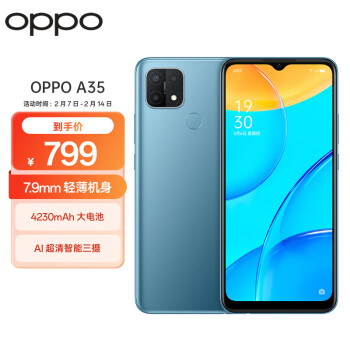
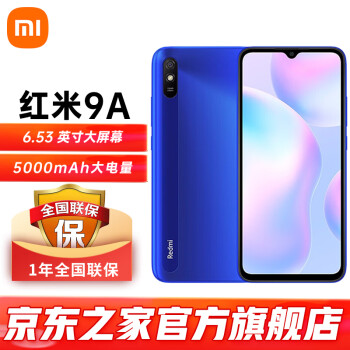
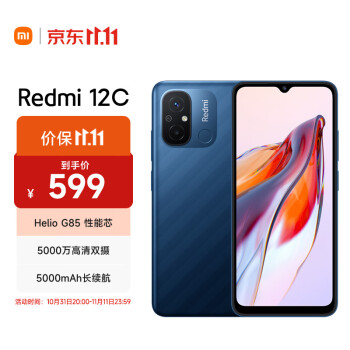
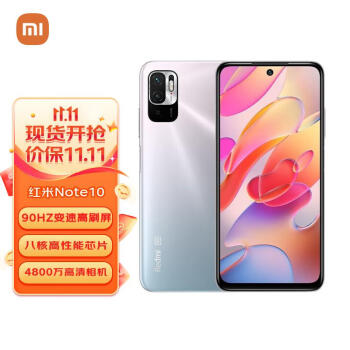
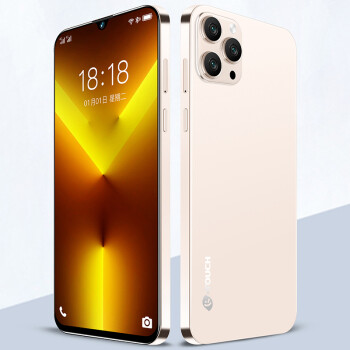
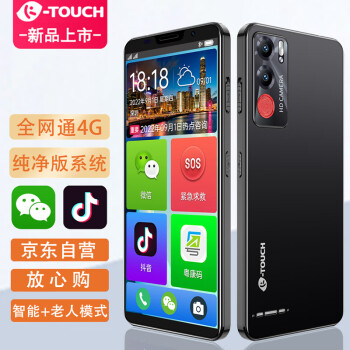
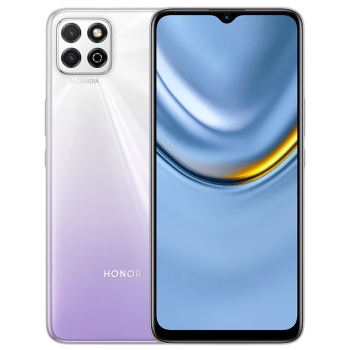
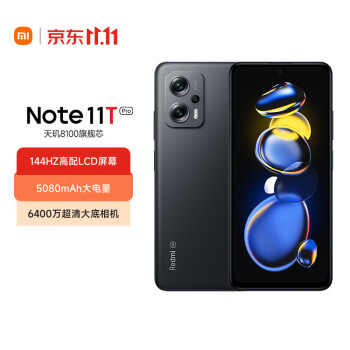
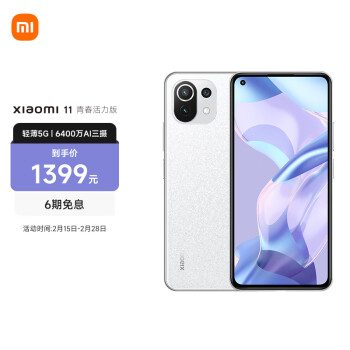
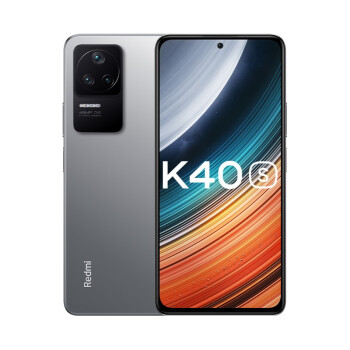
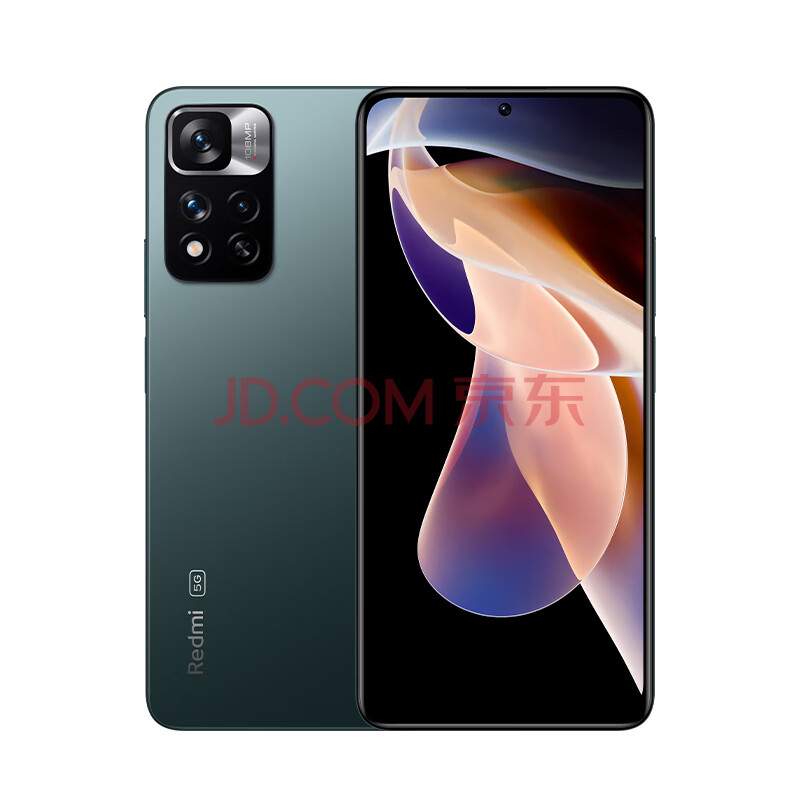
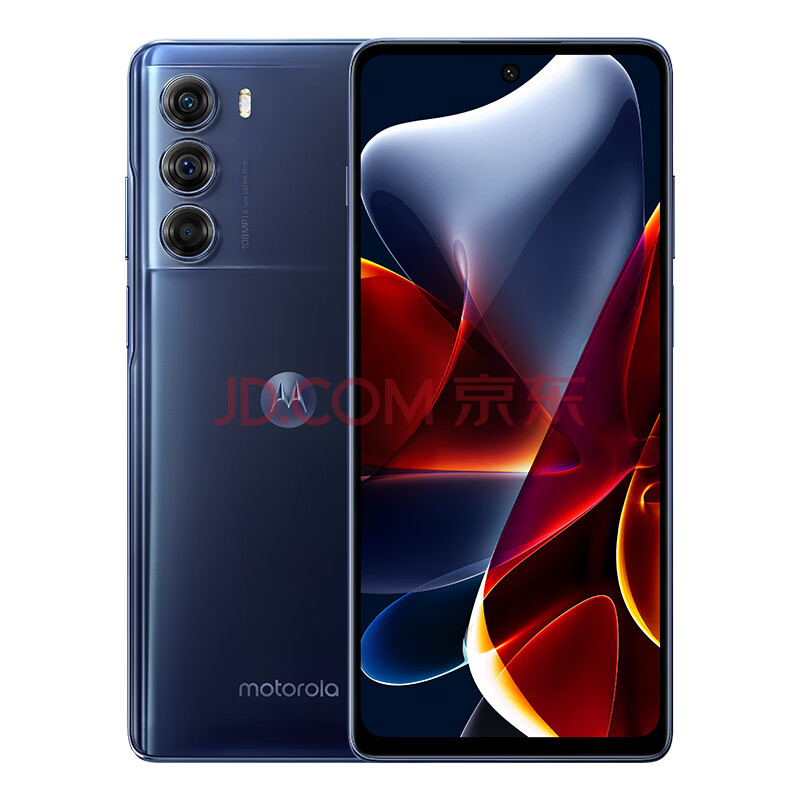
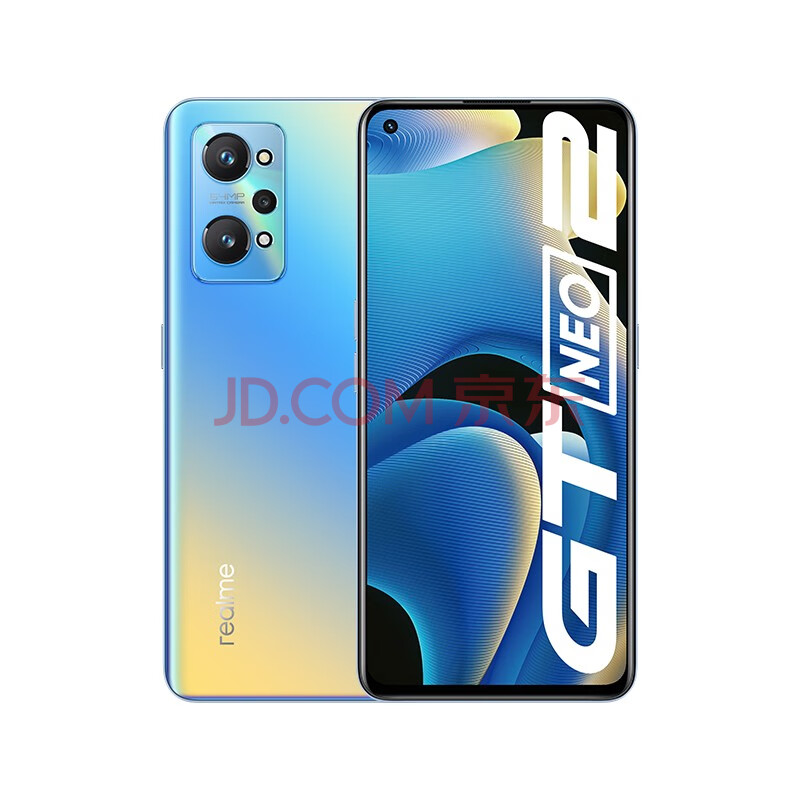
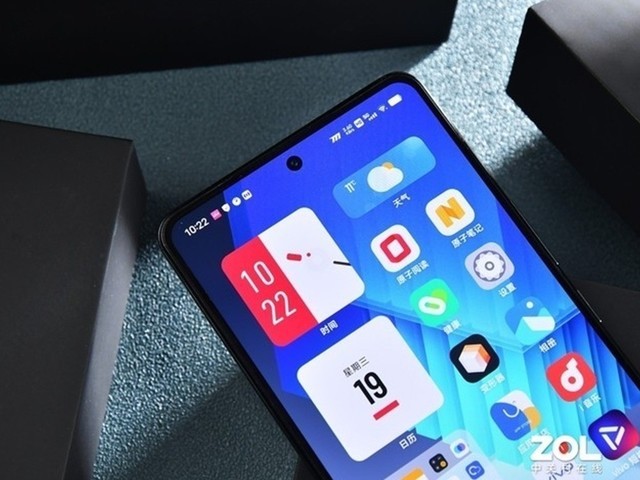
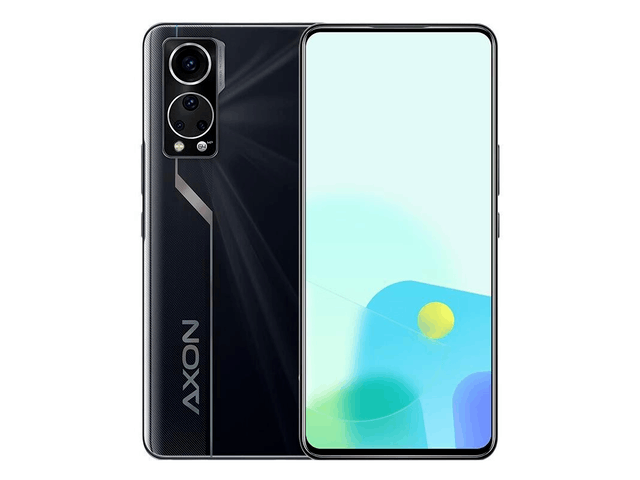
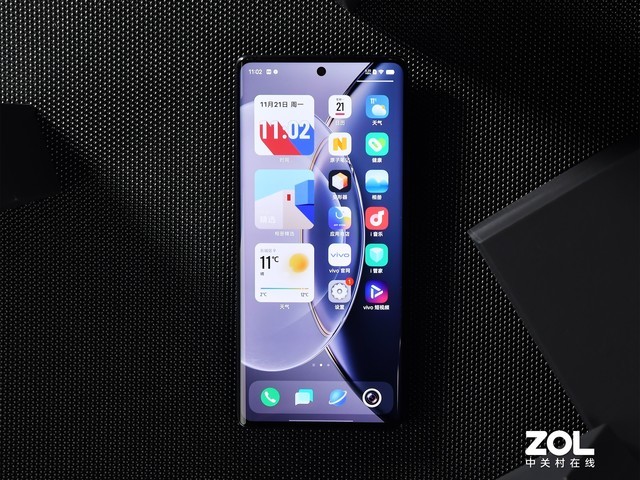
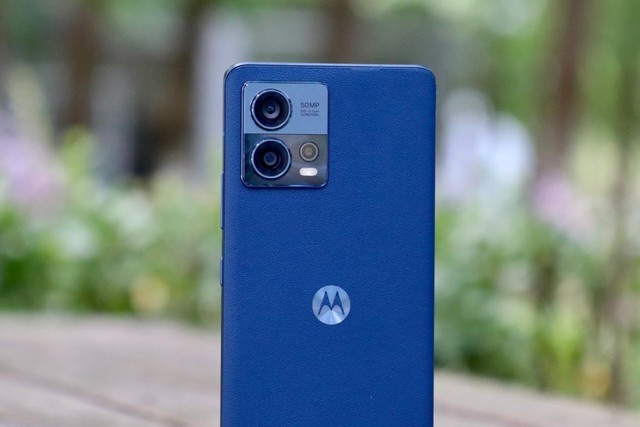
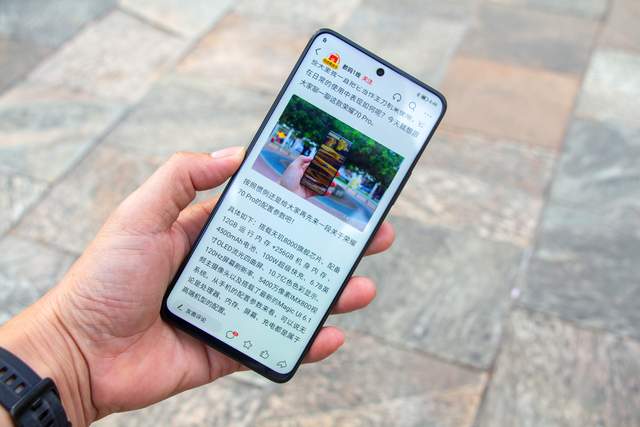
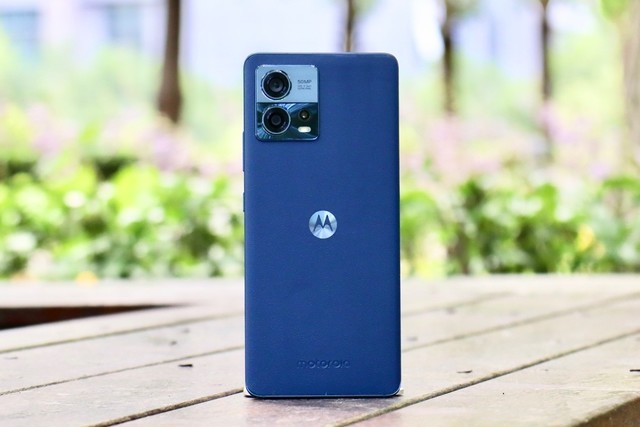
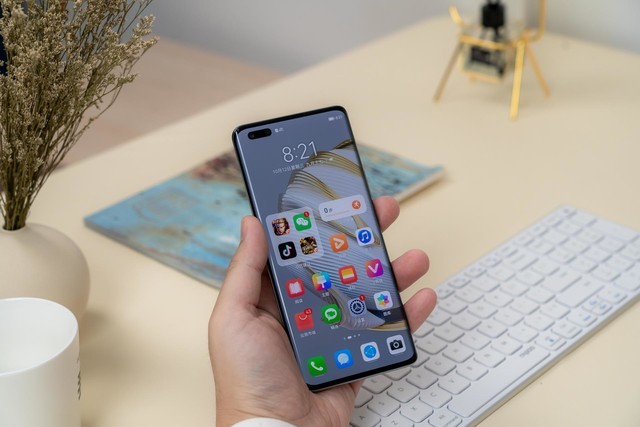
性价比高的手机推荐

  1. 500元左右的手机排行榜
  2. 1000元左右的手机排行榜
  3. 1500元左右的手机排行榜
  4. 2000元左右手机排行榜
  5. 3000元左右的手机排行榜
  6. 4000元左右的手机排行榜
  7. 5000元左右的手机排行榜
  1. 1 荣耀畅玩20 5000mAh超大电池续航 599 本月销量9.6万件
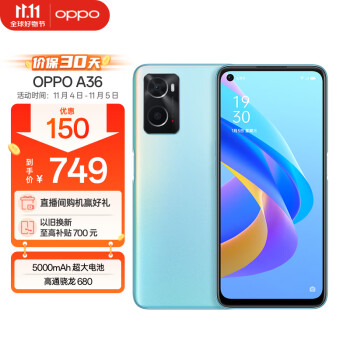
  2. 2 OPPO A36 6GB+128GB 749 本月销量2.2万件
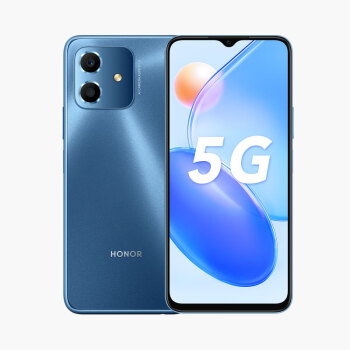
  3. 3 荣耀Play6C 5000mAh大电池 749 本月销量3.5万件
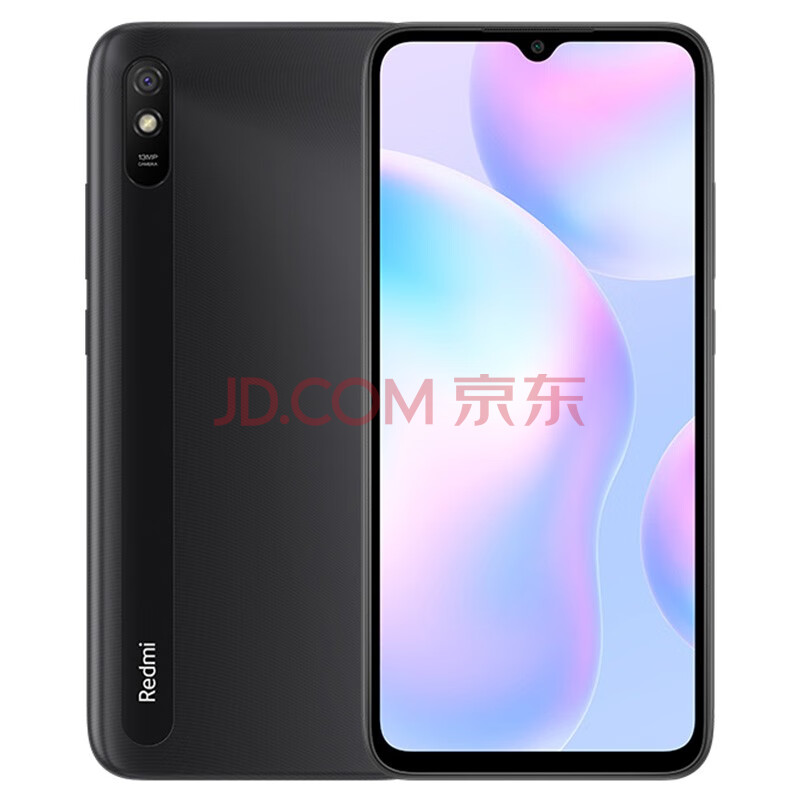
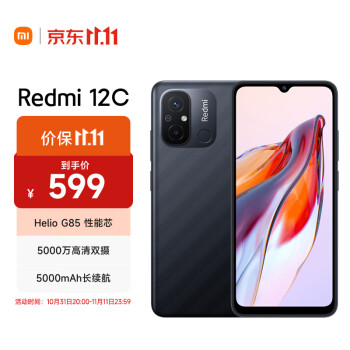
  4. 4 Redmi 12C Helio G85 性能芯 599 本月销量2.6万件
  5. 5 OPPO A36 6GB+128GB 799 本月销量1.5万件
  6. 6 vivo Y33t 6GB+128GB 549 本月销量1.1万件
  7. 7 Redmi 12C Helio G85 599 本月销量9856件
  8. 8 小米 Redmi 红米Note10 5G手机 749 本月销量8397件
  9. 9 256GB灵动屏八核智能手机 498 本月销量1643件
  10. 10 超薄便宜八核智能手机 499 本月销量2196件
  11. 11 新款14promax灵动岛大屏智能手机 399 本月销量1210件
  12. 12 朵唯(DOOV)X15 pro 499 本月销量1288件
  1. 1 Redmi Note11T Pro 5G 天玑8100 1149 本月销量8.3万件
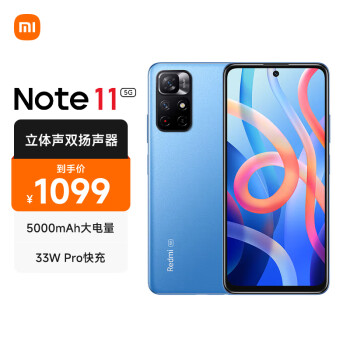
  2. 2 Redmi Note 11 5G 天玑810 33W Pro快充 1199 本月销量6.9万件
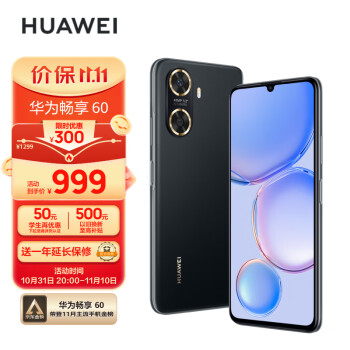
  3. 3 华为/HUAWEI 畅享60 6000mAh 1299 本月销量5.5万件
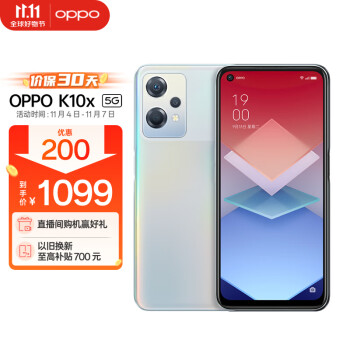
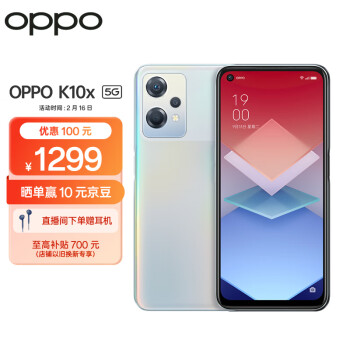
  4. 4 OPPO K10x 极光 8GB+256GB 1099 本月销量5.0万件
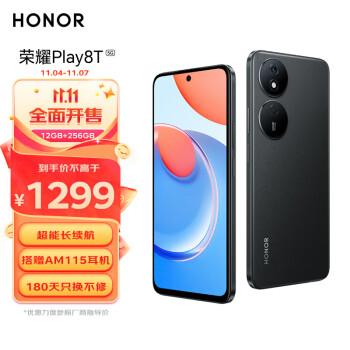
  5. 5 荣耀Play8T 6000mAh 1299 本月销量4.5万件
  6. 6 OPPO K10x 极光 8GB+256GB 1099 本月销量3.4万件
  7. 7 荣耀Play8T 6000mAh超能长续航 1299 本月销量3.1万件
  8. 8 荣耀X40 120Hz OLED硬核曲屏 1099 本月销量1.51万件
  9. 9 荣耀Play7T 6000mAh 长续航 1099 本月销量1.2万件
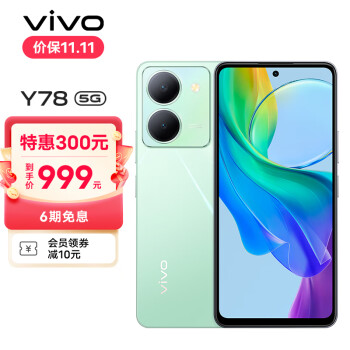
  10. 10 vivo Y78 8GB+128GB 949 本月销量1.1万件
  11. 11 vivo Y78 8GB+128GB 999 本月销量1.0万件
  12. 12 华为畅享 50z 5000万高清 869 本月销量0.9万件
  1. 1 荣耀X40 GT竞速版 1599 本月销量9.3万件
  2. 2 荣耀X50 第一代骁龙6芯片 1399 本月销量8.6万件
  3. 3 Redmi Note13Pro 新2亿像素 1399 本月销量7.4万件
  4. 4 vivo iQOO Z7x 8GB+256GB 1299 本月销量6.9万件
  5. 5 vivo iQOO Z8 8GB+256GB 1349 本月销量6.1万件
  6. 6 vivo iQOO Z7x 8GB+256GB 1499 本月销量5.8万件
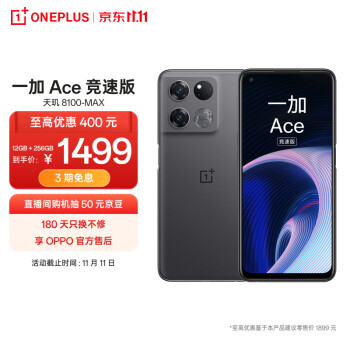
  7. 7 OPPO 一加 Ace 竞速版 1499 本月销量5.5万件
  8. 8 Redmi Note 12 Turbo 5G 1599 本月销量4.9万件
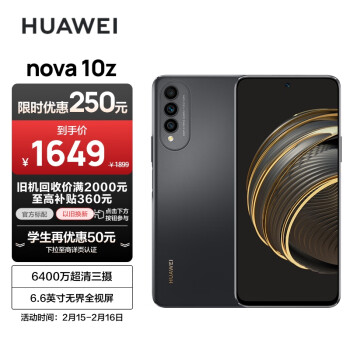
  9. 9 HUAWEI nova 10 青春版 1499 本月销量4.3万件
  10. 10 OPPO K11 索尼IMX890旗舰 1499 本月销量3.9万件
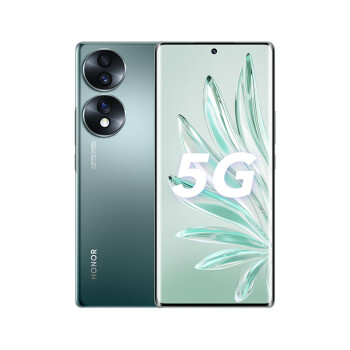
  11. 11 荣耀70 IMX800三主摄 1399 本月销量3.5万件
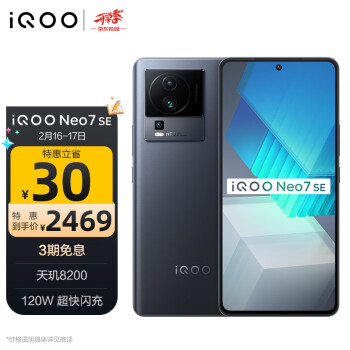
  12. 12 vivo iQOO Neo7 SE 天玑8200 1399 本月销量2.9万件
  1. 1 vivo iQOO Neo8 12GB+256GB 2299 本月销量9.7万件
  2. 2 荣耀90 2亿像素超清相机 1999 本月销量8.3万件
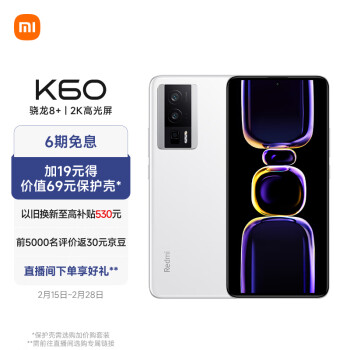
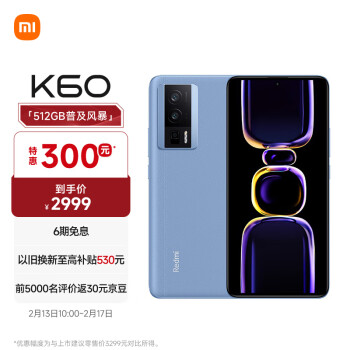
  3. 3 Redmi K60 骁龙8+处理器 2199 本月销量6.8万件
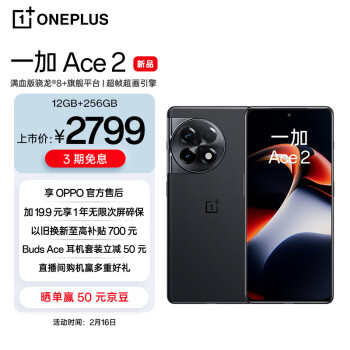
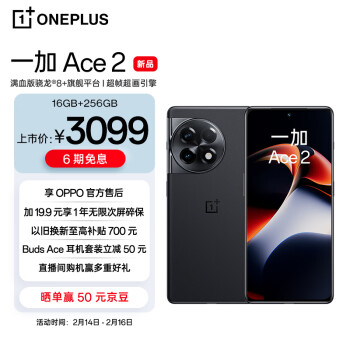
  4. 4 OPPO 一加 Ace 2 2699 本月销量5.1万件
  5. 5 Meizu魅族20 高通骁龙8Gen2 2699 本月销量4.2万件
  6. 6 OPPO K11 12GB+256GB 2299 本月销量3.3万件
  7. 7 荣耀80 GT 骁龙8+ 2499 本月销量2.8万件
  8. 8 vivo iQOO Neo8 12GB+256GB 1999 本月销量11089件
  9. 9 荣耀80 GT 骁龙8+ 1999 本月销量1.8万件
  10. 10 vivo iQOO Neo8 12GB+256GB 2299 本月销量1.5万件
  11. 11 HUAWEI nova 11 2299 本月销量1.4万件
  12. 12 Redmi Note13Pro+ 2199 本月销量1.4万件
  1. 1 vivo iQOO Neo7竞速版 12GB+256GB 2999 本月销量16万件
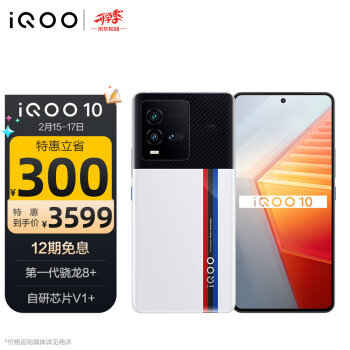
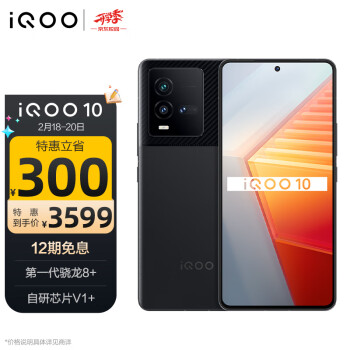
  2. 2 vivo iQOO 10 12GB+256GB 3599 本月销量13万 件
  3. 3 OPPO 一加 Ace 2 16GB+256GB 3099 本月销量9.8万件
  4. 4 Redmi K60 骁龙8+处理器 2899 本月销量7.9万件
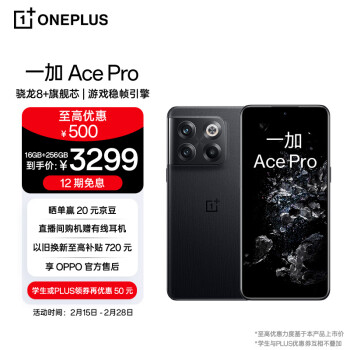
  5. 5 OPPO 一加 Ace Pro 16GB+256GB 3299 本月销量6.5万件
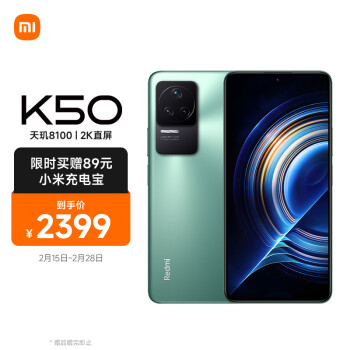
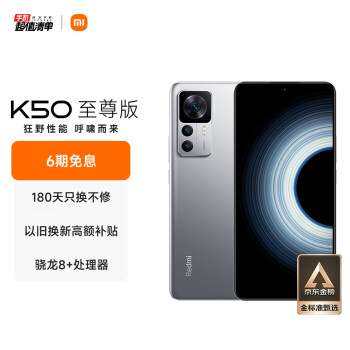
  6. 6 Redmi K50 至尊版 骁龙8+ 3099 本月销量4.8万件
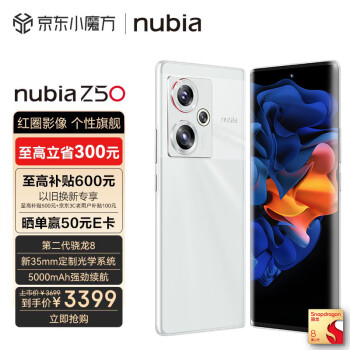
  7. 7 nubia 努比亚Z50 8GB+128GB 3699 本月销量2.5万件
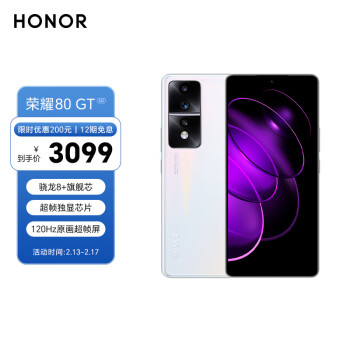
  8. 8 荣耀80 GT 骁龙8+旗舰芯 3099 本月销量2.8万件
  9. 9 vivo S16 Pro 12GB+512GB 颜如玉 2999 本月销量2.5万件
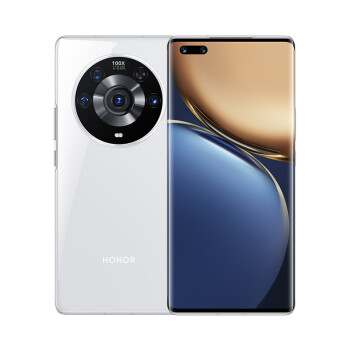
  10. 10 荣耀 Magic3 Pro 骁龙888Plus 3479 本月销量2.4万件
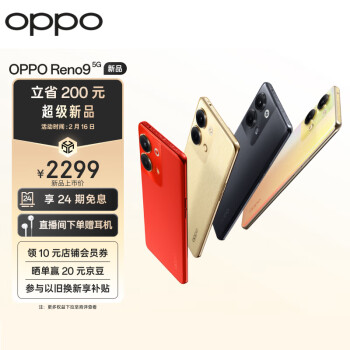
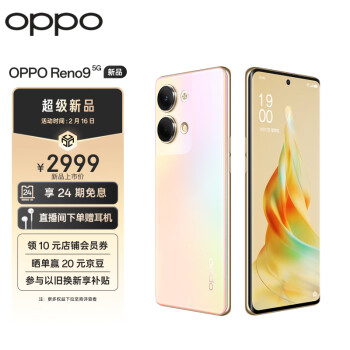
  11. 11 OPPO Reno9 12GB+512GB 3099 本月销量1.4万件
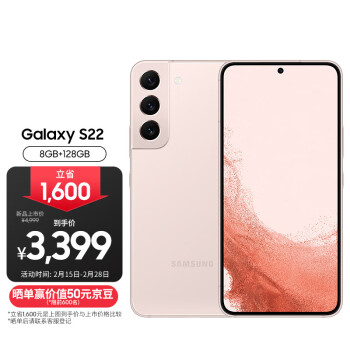
  12. 12 三星 SAMSUNG Galaxy S22 3399 本月销量1.3万件
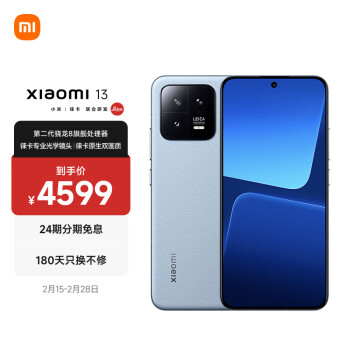
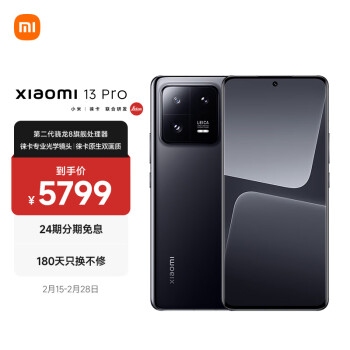
  1. 1 小米13 徕卡光学镜头 第二代骁龙8 4599 本月销量6万件
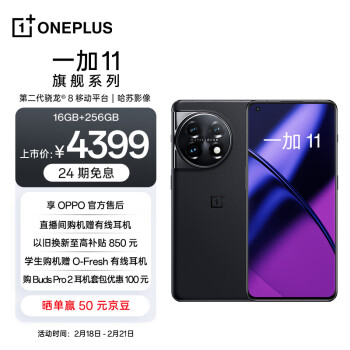
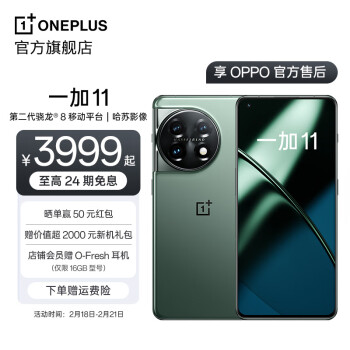
  2. 2 OPPO 一加 11 16GB+256GB 4399 本月销量5.8万件
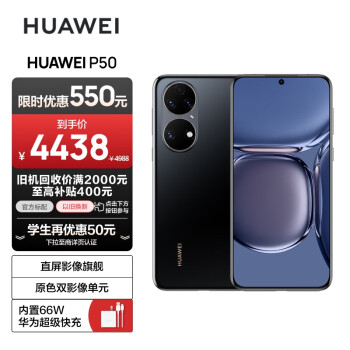
  3. 3 HUAWEI P50 原色双影像单元 4499 本月销量5.5万件
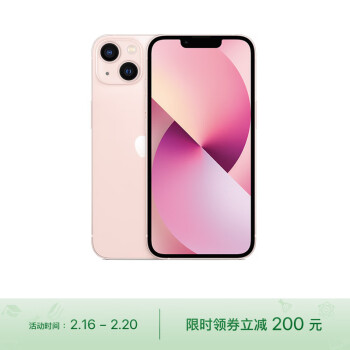
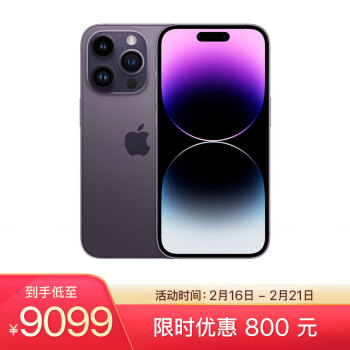
  4. 4 Apple iPhone 13 (A2634) 128GB 4699 本月销量4.3万件
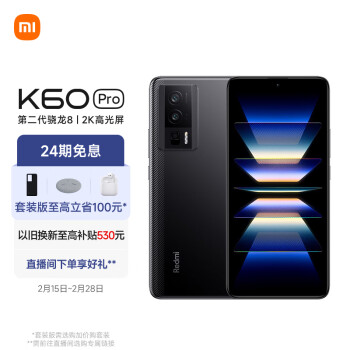
  5. 5 Redmi K60 Pro 第二代骁龙8处理器 3899 本月销量3.8万件
  6. 6 OPPO 一加 Ace Pro 16GB+256GB 3799 本月销量3.5万件
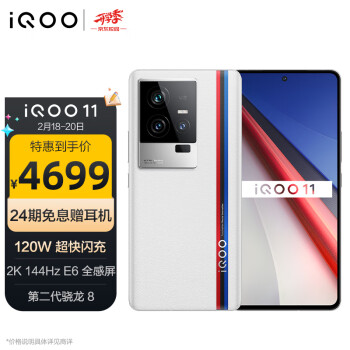
  7. 7 vivo iQOO 11 12GB+256GB 4699 本月销量2.6万件
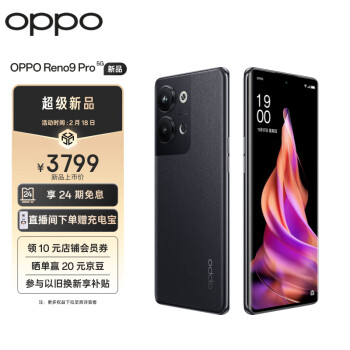
  8. 8 OPPO Reno9 Pro 16GB+512GB 3799 本月销量2.8万件
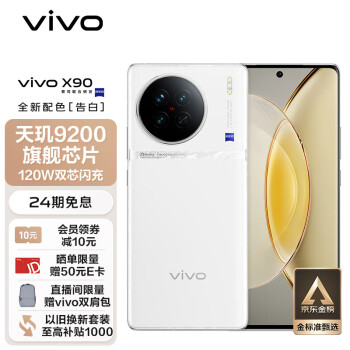
  9. 9 vivo X90 8GB+256GB 3999 本月销量1.1万件
  10. 10 vivo iQOO 10 12GB+256GB 3899 本月销量1.1万件
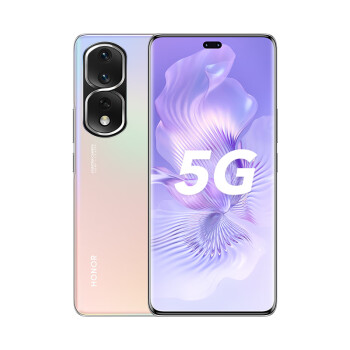
  11. 11 荣耀80 Pro 1.6亿像素 4099 本月销量8703件
  12. 12 OPPO 一加 11 第二代骁龙8 4399 本月销量7322件
  1. 1 Apple iPhone 13 (A2634) 256GB 5549 本月销量5.6万件
  2. 2 Apple iPhone 14 (A2884) 128GB 5799 本月销量5.5万件
  3. 3 小米13 Pro 徕卡光学镜头 第二代骁龙8 5799 本月销量5.2万件
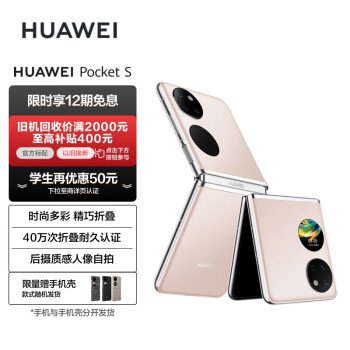
  4. 4 HUAWEI Pocket S 折叠屏手机 5999 本月销量4.9万件
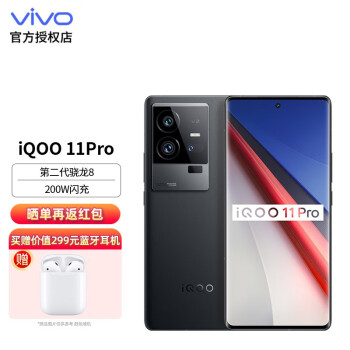
  5. 5 vivo iQOO 11 Pro 16GB+512GB 5999 本月销量4.5万件
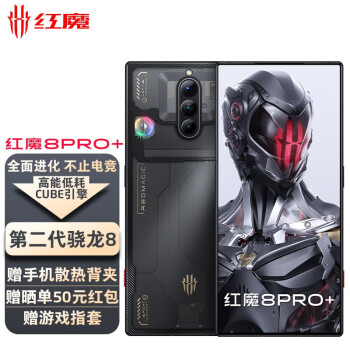
  6. 6 努比亚 nubia 红魔8Pro+全面屏 5799 本月销量4.3万件
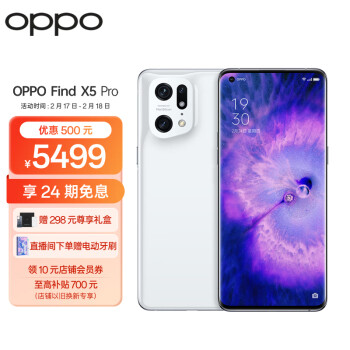
  7. 7万 OPPO Find X5 Pro 12GB+512GB 5999 本月销量4.1件
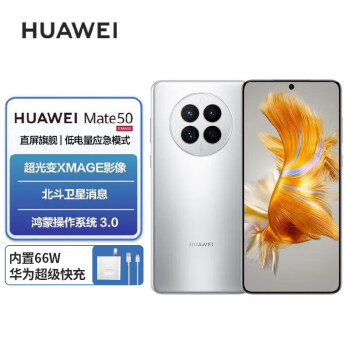
  8. 8 HUAWEI Mate 50 直屏旗舰 5999 本月销量3.9万件
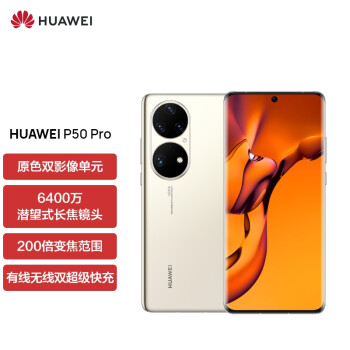
  9. 9 HUAWEI P50 Pro 原色双影像单元 5999 本月销量3.4万件
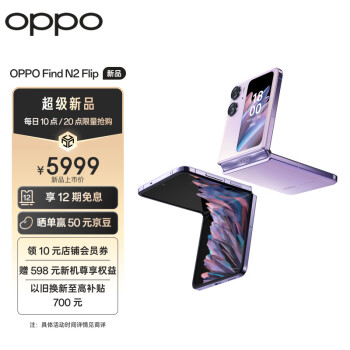
  10. 10 OPPO Find N2 Flip 8GB+256GB 5999 本月销量3.1万件
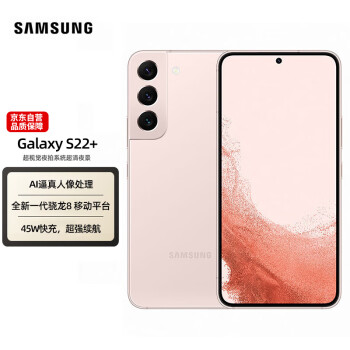
  11. 11 SAMSUNG Galaxy S22+ 5799 本月销量2.8万件
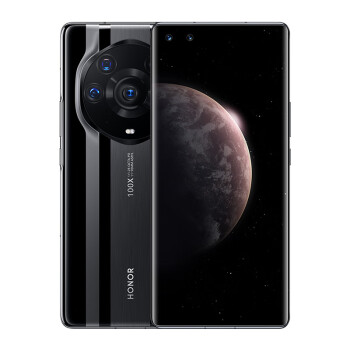
  12. 12 荣耀 Magic3 至臻版 5999 本月销量2.6万件

win10的微信设置方法

更新时间:2024-05-13 0

本篇文章给大家谈谈win10的微信设置方法,以及win10如何装微信对应的知识点,希望对各位有所帮助,不要忘了收藏本站喔。

win10微信配置文件在哪

1、其它文件都是纯文本,内容没什么特别,但是这个文件中记录的是我登录微信后的实际用户文件夹位置,对比下微信刚安装完成时这个文件是空的,可以证明微信启动后显示的默认账户就是你最后一次登录的微信账号信息。这两个配置文件是在执行账号登录过程中访问到的、但实际根本不存在的配置文件。

2、电脑维修文件夹一般保存在WeChat Files。软件版本:微信0.19;电脑型号:组装台式机;系统版本:win10*64bit 电脑打开微信,点击左下角的三横。然后点击设置。点进文件管理,就可以看到文件夹的位置了,点击打开文件夹。就可以在电脑本地磁盘打开微信文件夹了。

3、登录电脑版微信。请点击输入图片描述 点击窗口左下角的“三条横线”图标。请点击输入图片描述 选择“设置”功能。请点击输入图片描述 在“快捷按键”里已经将发送消息,截取屏幕和打开微信的默认快捷键设置好了。

4、并且在该文件夹下会根据登录的微信账号自动生成一个独立的子文件夹用于存储该微信号在使用过程中接收到的所有内容,包括聊天记录数据、表情包、图片、视频、文件等。由于每台电脑中“我的文档”位置并不完全一致,所以导致电脑上微信文件夹的存储位置也不尽相同。

win10电脑版微信怎么调整字体大小?

打开微信点击≡选项  ;打开微信电脑版进入主页后,点击微信界面左下角的菜单图标≡选项。选择设置选项  ;选择设置选项。选择通用设置  ;在设置界面选择通用设置选项。选选中相关选项  ;选中适配系统缩放比例即可。

演示机型:华为MateBook X系统版本:win10APP版本:微信 for Windows 1 电脑版微信客户端目前暂时还无法调节字体大小,只能通过设置电脑的字体大小来调节微信客户端的字体大小。打开电脑,点击右下角“Windows”图标。点击“设置”图标。然后点击进入“系统”界面。

首先电脑版的微信是不可以进行字体大小调整的,但是大家可以调整系统的字体大小来解决。

操作电脑系统:Windows 10 微信软件版本:0.33 目前微信电脑端的版本还没办法实现更改字体大小,但我们可以通过修改电脑显示的字体大小来达到同样的效果。以下是修改电脑字体大小的操作方法。

打开微信电脑版并登录您的账号。 在主界面上方的菜单栏中找到“设置”图标(齿轮状图标),点击打开设置页面。 在设置页面的左侧导航栏中,选择“通用”选项。 在右侧的通用设置中,您可以看到“字体大小”选项。通过拖动滑块或点击“字号”下拉菜单选择合适的字体大小。

打开微信PC端并登录账号 首先,需要在电脑上打开微信PC端,并通过手机扫描二维码或输入账号密码进行登录。 进入“通用”设置 登录成功后,在微信PC端的界面上方找到“微信”选项,将鼠标移动上去后会弹出菜单。在菜单中选择“设置”选项,然后进入“通用”设置。

Windows电脑微信怎么设置成深色的?

1、打开“微信”app 点击“我”点击“设置”点击“通用”点击”深色模式”选择“普通模式”,打开“跟随系统”,最后点完成,即可。

2、- “系统默认”:选择微信内置的背景图案,可以浏览多个不同的选择,选择自己喜欢的即可。- “颜色”:选择一个自己喜欢的颜色,用该颜色作为聊天窗口的背景色。- “图片”:从你自己的电脑中选择一张图片,设置为聊天窗口的背景图像。

3、你好!目前还没有这样的功能。黑暗模式只适用于安卓系统更高级的版本。Windows版本现在还没推出来。请耐心等待。

电脑微信字体大小怎么设置方法

1、方法一:在电脑微信界面,点击右下角的三条横线,点击【设置】,点击【通用设置】,点击【字体大小】,调节微信字体大小和风格。 方法二:在电脑微信界面,单击右侧的任务栏,点击【设置】,点击【通用设置】,点击【字体大小】,调节微信字体大小和风格。

2、首先打开“微信”,点击左下角的“三个横杠图标”。然后点击“设置”。最后点击“通用”即可调整字体大小。

3、在“通用”设置中,可以看到“字体大小”选项。通过拖动滑块或选择预设的字体大小来调整字体大小。调整后,可以在微信PC端的聊天窗口中看到字体大小的变化。 保存设置并退出 调整完字体大小后,记得点击“保存”按钮保存设置。然后就可以退出设置界面,开始使用调整后的微信PC端了。

4、打开微信电脑版并登录您的账号。 在主界面上方的菜单栏中找到“设置”图标(齿轮状图标),点击打开设置页面。 在设置页面的左侧导航栏中,选择“通用”选项。 在右侧的通用设置中,您可以看到“字体大小”选项。通过拖动滑块或点击“字号”下拉菜单选择合适的字体大小。

让win10系统任务栏显示微信图标的两种方法

演示机型:华为MateBook X系统版本:win10APP版本:微信 v132 左击左下角点击设置。点击系统。找到通知和操作。接着点击“选择在任务栏上显示哪些图标”。将微信后面的选项取消。返回桌面即可看到右下角不在有微信图标。

允许微信显示通知 在Windows任务栏的右下角找到并点击微信图标。确保微信正在运行并已登录。 点击右上角的“设置”或“选项”按钮(通常显示为三个点或齿轮图标),然后选择“设置”。 在“设置”窗口中,找到“通知”选项,确保“在任务栏上显示通知”或类似选项已经勾选。

首先第一步点击左下角【开始菜单】图标,在弹出的窗口中根据下图箭头所指,点击【设置】选项。 第二步进入【Windows设置】页面后,根据下图箭头所指,点击【个性化】选项。 第三步进入【个性化】页面后,根据下图箭头所指,点击左侧菜单栏中的【任务栏】选项。

方法如下:进入系统设置,点击系统如下图所示。选择通知和操作进入通知,点击选择在任务栏上显示哪些图标。在显示图标设置里找到微信,勾选开关为开如下图所示。返回任务栏查看,任务栏显示微信图标。

首先,打开微信应用程序。 然后,将鼠标移动到任务栏上的微信图标上。 右键点击微信图标,在弹出的菜单中选择“固定到任务栏”选项。 这样,微信图标就会被固定在任务栏的右下角了。通过以上步骤,用户就可以轻松地将微信固定在Windows 11的任务栏右下角,随时方便地使用微信了。

win10桌面微信快捷方式没了怎么办?

演示机型:华为MateBook X系统版本:win10APP版本:微信 v132 左击左下角点击设置。点击系统。找到通知和操作。接着点击“选择在任务栏上显示哪些图标”。将微信后面的选项取消。返回桌面即可看到右下角不在有微信图标。

重新安装:如果以上两种方法都没有找到微信桌面版,您可以尝试重新安装微信桌面版。首先,卸载之前安装的微信桌面版,然后重新下载最新版本的微信桌面版安装文件,按照安装向导进行安装。

第一步:进入电脑设置,点击个性化。(如下图所示)第二步:进入个性化设置,点击任务栏。(如下图所示)第三步:进入任务栏设置,点击开启微信图标即可。
win10的微信设置方法

您可以在电脑上搜索微信,看看是否能找到微信的安装文件或快捷方式,或者在开始菜单中查找微信。 微信图标被隐藏了。您可以在电脑桌面上右键单击空白处,选择“查看”-;“桌面图标”,然后勾选“微信”图标,这样微信图标就会重新显示出来。 电脑系统或微信应用程序出现问题。

如果不小心把桌面微信快捷方式图标删除了,那么怎么找回呢,我们可以通过以下方法找回。第一步:点击电脑桌面工具栏左下方的win图标,此时会弹出一个新窗口,显示常用软件和已经锁定的软件。第二步:点击搜索栏上方的”所有程序“按钮,有的设置为不需要点击,直接把鼠标放在上方就可以显示所有程序了。

看此文章的还看过: 智能制造产业有哪些三星S8海内首秀 盖乐世社区全程直播

《win10的微信设置方法》由 性价比高的手机原创提供,转载请注明 https://www.baijing8.cn/jiqiao/16210.html

相关阅读