更新时间:2026-05-26 0
本文目录一览:
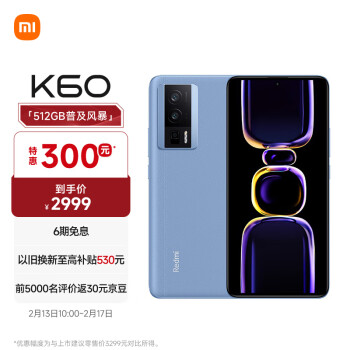
红米K80新机开机教程如下:找到电源键:首先,你需要找到手机右侧的电源键。通常,这个键位于手机右侧下方,是一个较短的按键。长按电源键:使用你的大拇指按压电源键,保持按压1到3秒左右。在按压过程中,注意不要过度用力,以免造成屏幕变形。
红米K80新手机到手后,可按以下步骤设置以提升使用体验:基础设置与初始化开机与语言选择:首次开机后选择简体中文,连接可用Wi-Fi网络,同意并继续相关协议。关闭非必要功能:智能系统更新:在系统更新设置中关闭自动更新,避免后台下载占用资源。
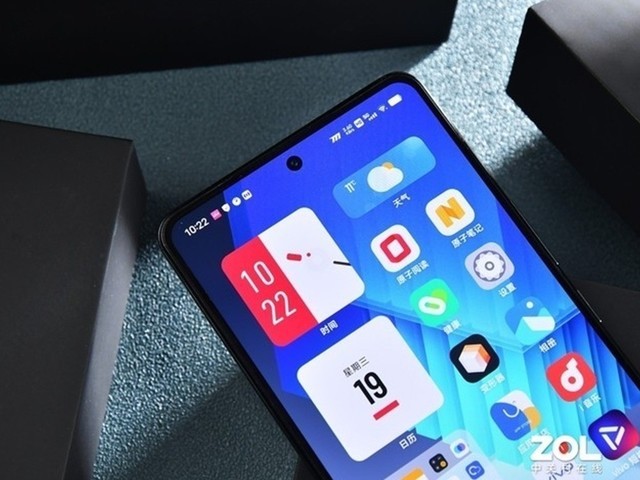
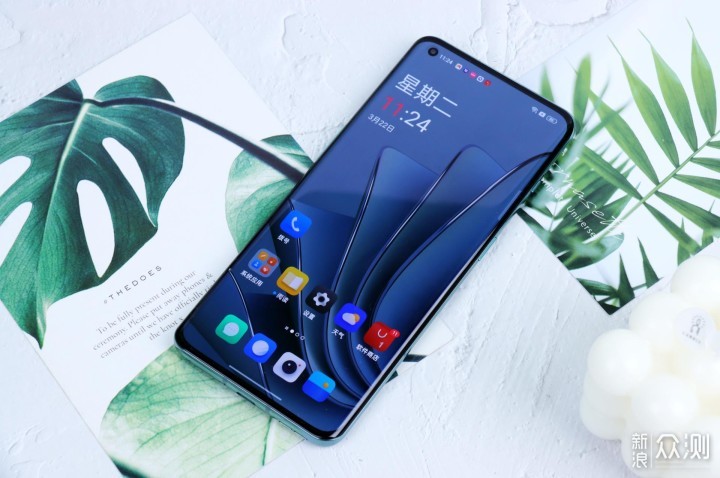
开机后,系统默认壁纸为蓝色主题,与白色机身形成鲜明对比。观察屏占比情况,红米K80至尊版整体采用三边等宽设计,下巴部分略宽一些。但若不仔细观察,视觉上接近四边等宽。与一加Ace 5至尊版相比,其边框控制稍逊一筹,但整体表现依然不错。
开机检查 开机查看系统:首次开机时,按照屏幕提示设置手机,观察系统是否能正常启动,有无卡顿、死机等现象。查看开机画面是否清晰,显示是否正常。 检查基本功能:测试手机的各项基本功能,如通话、短信、相机、指纹识别(若有)、面部识别(若有)等是否能正常使用。
红米 K80 手机锁住后解锁密码的方法如下:屏幕密码忘记数字密码:在输入密码界面点击“忘记密码”,接着输入小米账号密码,登录后会自动解除密码。
若怀疑买到红米K80至尊版翻新机,可通过以下步骤全面验证:包装与外观检查外包装密封性:正品包装为一次性密封,检查封口贴是否有撕开或重新粘贴痕迹,封口应平整无破损。信息核对:确认包装盒上的型号(如Redmi K80 Ultra)、颜色、存储容量与购买信息一致,避免货不对版。
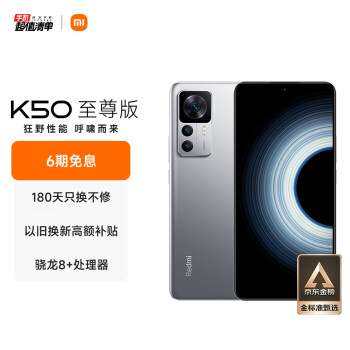
首先,打开红米50至尊版手机,找到“设置”项。然后点击“设置”,找到“双卡和移动网络”项。点击“双卡和移动网络”进入到“双卡和移动网络”设置界面。开启“启用VoLTE高清通话”项。开通VoLTE功能后,找一个联系人,点击进入联系详细界面,找到“VoLTE视频通话”。点击该项即可开通。
红米K50安卓10方法/步骤 第一步:找到键盘左上角图标在手机的输入界面中,找到当前使用的键盘,点击键盘左上角的图标(通常为设置或功能入口图标)。第二步:进入音效与振动设置在弹出的菜单或设置界面中,找到音效与振动选项并点击进入。此选项通常用于调整键盘输入时的声音和震动反馈。
操作工具:红米k50 操作系统:miui 10 程序:后台进程v1 打开手机,然后上划调出后台进程,在后台进程界面中,长按想要分屏的软件,如下图所示。长按应用之后,就可以看到应用右边会弹出的几个按钮,点击第二个按钮,就是分屏的按钮,进行分屏,如下图所示。
红米K50可通过以下步骤将门卡模拟到手机使用:准备工具与系统:确保手机为红米K50,系统版本为Android 12,并准备好需模拟的实体门卡。进入设置界面:打开手机,找到并点击设置图标,进入系统设置页面。
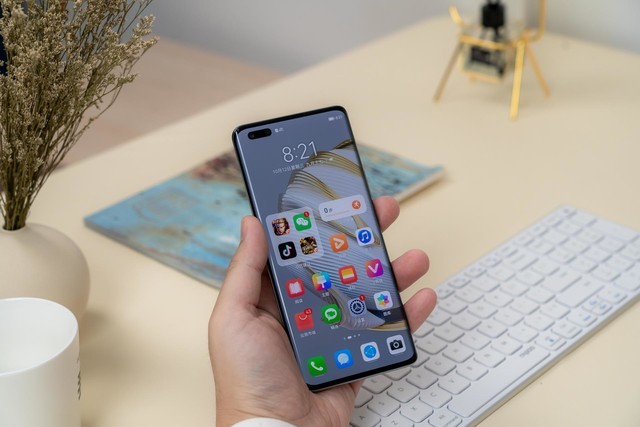
红米k50有5种截图方法。方法三指下拉截屏:打开手机设置,点击更多设置,点击快捷手势。点击截屏,打开三指下拉右侧的开关,在需要截屏的页面三指下滑即可快速截屏。方法按键截屏:同时按住电源键和音量减键1-2秒,即可截屏。
1、红米手机使用录屏功能的具体操作流程如下:第一步:定位系统工具文件夹在手机主屏幕中找到并点击【系统工具】文件夹。该文件夹通常集中了系统预装的应用程序,若未调整过布局,一般位于主屏幕首页或通过滑动页面查找。第二步:启动屏幕录制应用打开【系统工具】后,在应用列表中找到并点击【屏幕录制】图标。
2、红米手机录屏功能的使用方法如下:方法一:通过桌面应用开启在手机桌面找到并点击【屏幕录制】应用。进入应用后,点击界面中的红色圆形按钮即可开始录屏。方法二:通过控制中心快速开启从屏幕顶部右侧向下滑动,呼出控制中心。在控制中心找到【屏幕录制】图标并点击,即可直接开始录屏。
3、第一步:进入系统工具文件夹解锁红米手机后,在桌面找到并点击【系统工具】文件夹。该文件夹通常包含系统预装的应用程序,如计算器、指南针等,录屏功能也集成在此。第二步:启动屏幕录制应用在【系统工具】文件夹中,找到【屏幕录制】图标并点击进入。
4、第一步:进入系统工具文件夹解锁红米手机后,在桌面找到并点击【系统工具】文件夹。该文件夹通常包含系统预装的应用程序,录屏功能即位于此。第二步:启动屏幕录制应用在【系统工具】文件夹中,找到并点击【屏幕录制】图标。此应用为红米手机原生录屏工具,无需额外下载。
红米K70四个摄像头的使用方法如下:打开相机应用并进入拍照模式。点击屏幕上方的摄像头切换图标进行切换。在切换摄像头时,可以选择主摄像头、超广角摄像头、长焦摄像头和宏观摄像头。根据需要选择不同的摄像头进行拍照,如使用主摄像头拍摄人物、使用超广角摄像头拍摄风景、使用长焦摄像头拍摄远距离物体等。
红米K70相机使用教程如下:打开相机应用:首先,在红米K70手机上找到并打开相机应用。选择拍照模式:相机界面会显示多种拍照模式,如标准模式、专业模式、夜景模式等。标准模式适合初学者或快速抓拍,相机会自动调整参数。专业模式允许手动调整ISO、快门速度、白平衡等,以获得精细控制。
红米K70相机使用教程如下: **打开相机应用**:在红米K70的主屏幕上,找到并点击相机图标,进入相机应用。 **选择拍摄模式**:相机界面底部通常会有不同的拍摄模式选项,如照片、视频、人像等。根据需求选择合适的模式。
**打开相机应用**:首先,确保红米K70已经解锁并处于主屏幕状态,然后找到并点击相机应用图标,进入相机拍摄界面。 **查找微距模式**:在相机拍摄界面,有几种方式可以开启微距模式。一种方法是直接查看界面上是否有明显的微距模式图标(如小花图标),点击该图标即可进入微距拍摄模式。
在红米K70上使用相机的方法如下: **启动相机应用**:首先,在手机主屏幕上找到并点击相机应用图标,以打开相机功能。 **选择拍摄模式**:在相机界面底部,你会发现多种拍摄模式,如普通照片、视频录制、人像模式等。根据你的拍摄需求选择相应的模式。
打开相机应用:首先,在你的红米K70手机上找到并打开相机应用。选择拍摄场景:进入相机应用后,根据需要选择合适的拍摄场景。这一步不是必需的,但可以帮助相机更好地调整参数。找到并点击“极夜”模式:在拍摄界面的上方,你会看到一个模式选择的区域。在这里,找到名为“极夜”的选项,并点击它。
检查系统更新:及时将红米手机的系统更新到最新版本。新系统版本通常会针对性能进行优化和改进,可能会解决一些游戏卡顿延迟的问题。进入手机的设置菜单,找到“我的设备”或“系统更新”选项,查看是否有可用更新并进行安装。 恢复出厂设置:如果手机卡顿问题非常严重,在备份好重要数据后,可以考虑恢复出厂设置。
游戏设置问题:游戏内的画质、帧率等设置过高,手机难以承受,也会引发卡顿。比如将高画质、高帧率模式应用于配置较低的红米手机。其他方面 网络状况不佳:网络游戏对网络要求高,网络不稳定、延迟高,游戏画面就会卡顿。比如在网络信号弱或多人共享网络带宽时玩游戏。
散热问题 环境因素:如果在高温环境下玩游戏,手机散热会变得困难,容易导致发热严重进而影响性能。比如在炎热的户外或者室内温度过高时,尽量选择在凉爽的环境中玩游戏。 手机散热设计:长时间玩游戏,手机内部热量积聚。可以检查手机是否有散热孔堵塞的情况,清理一下散热孔,确保散热通道畅通。
看此文章的还看过: 这几款高热度3-4k手机推荐、 良心手机销量排行榜前十、
《红米新品手机测评视频教程(红米新品手机测评视频教程下载)》由 性价比高的手机原创提供,转载请注明 https://www.baijing8.cn/cepin/28455.html